

こんなお悩みはありませんか?
- 「Claude Code」を使ってみたいけれど、何から始めればいいかわからない
- ターミナル操作に慣れておらず、インストールの段階でつまずきそう
- エンジニアではないので、そもそも自分に使いこなせるのか不安
ひとつでも当てはまったなら、この記事がきっと役に立ちます。
Claude Codeは、専門知識がなくても日本語の指示だけで面倒な作業を任せられるツールで、最初のつまずきポイントさえ越えれば、驚くほど簡単に使えるようになります。
本記事では、Claude Codeの始め方から基本操作まで、初めての人でも迷わず進められる手順を、これ一本で解説します。
料金プラン、インストール方法、基本コマンド、実践的な使用例まで、順番に紹介していきます。
検索キーワードの一覧整理や、競合記事の見出し抜き出し、アクセスデータの集計など、オウンドメディア運用でつい後回しになりがちな「地味に時間がかかる仕事」こそ、Claude Codeがいちばん得意とする領域です。
私たちマイセレも、日々のオウンドメディア支援の現場で、こうした下ごしらえの作業にClaude Codeを活用しています。
この記事を読み終えると…
エンジニアでなくても、日本語で頼むだけで日々の面倒な作業を任せられるようになり、自分のパソコンでClaude Codeを動かせる状態になります。難しそうに見えるのは、じつは最初のインストールまでです。
※「記事を書く手間はAIで減らせても、“成果の出る運用”に不安がある」という方は、マイセレの無料サイト診断もご利用いただけます。

・Linkedin SEO エキスパート
・生成AIの基礎知識 by Microsoft × Linkedin
・Google アナリティクス認定資格
・Ahrefsマーケティングインテリジェンスプラットフォームの認定スペシャリスト
Claude Codeとは?何ができるのかを解説
本章では、Claude Codeの基本的な性質と、何ができるツールなのかを解説します。
チャットAIとの違いを理解しておくと、後の操作手順もイメージしやすくなります。
チャットAIとの違いは「作業そのものを任せられる」こと
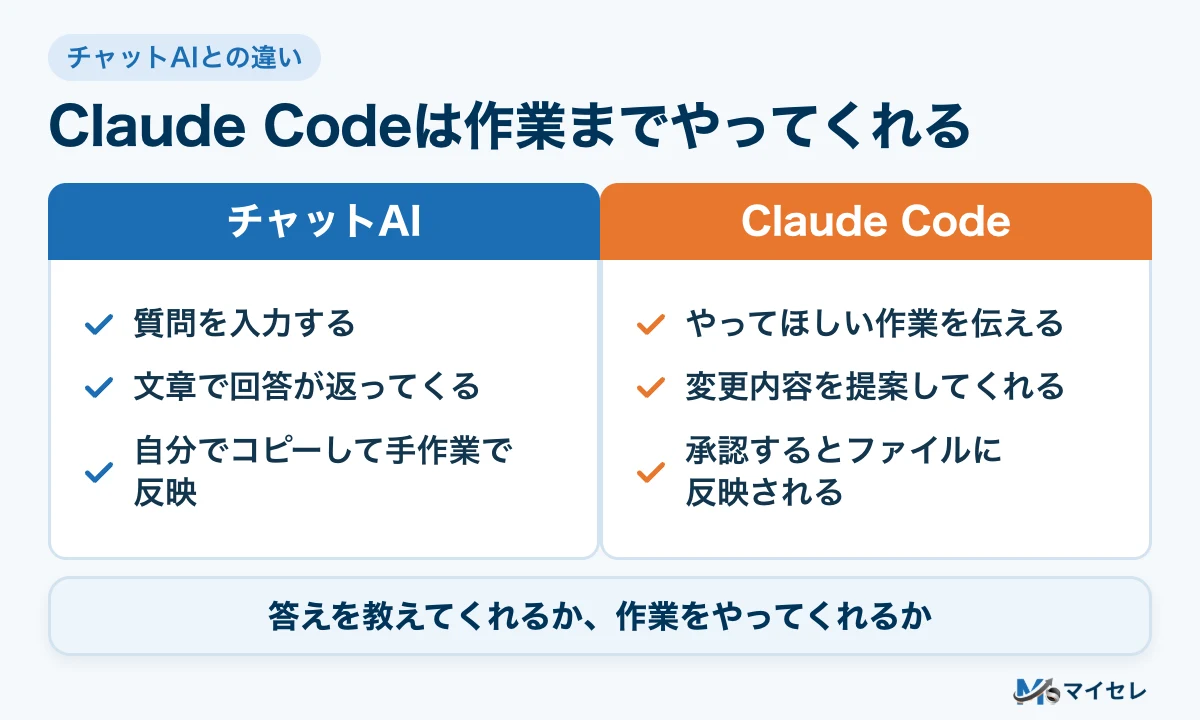
Claude Codeとチャット型のAIサービスの最大の違いは、回答をもらうだけでなく作業そのものを代行してもらえる点です。
一般的なチャットAIは、質問を投げると文章で回答が返ってくる仕組みです。
一方でClaude Codeは、パソコンのファイルを実際に読み書きし、指示した作業を自分のパソコン上で実行します。
例えば「このファイルを整理して」と伝えると、Claude Codeは中身を確認したうえでファイルの並べ替えや修正を自動で行うのが特徴です。
作業結果はすぐに手元のファイルへ反映されるため、コピー&ペーストで結果を移す手間がありません。
身近な例として、競合記事の見出しリサーチを考えてみましょう。
チャットAIでは、記事を1本ずつ貼り付けて見出しを抜き出してもらい、返ってきた内容をまた自分で表に貼り直す往復作業が発生します。
Claude Codeなら「このURL一覧の記事の見出し構成を全部抜き出して、1つの表にまとめて」と伝えるだけで完了します。
記事が10本でも50本でも、指示は同じひと言で済む点が大きな魅力です。
| 項目 | 一般的なチャットAI | Claude Code |
|---|---|---|
| 回答の形式 | 文章で回答するのみ | ファイルを実際に読み書きして作業を実行 |
| 作業結果の反映 | コピー&ペーストで自分で反映 | 承認すればそのままファイルに反映 |
| 得意なこと | 質問への回答・アイデア出し | ファイル操作を伴う実務作業の代行 |
Claude Codeでできること(コード修正から資料作成まで)
Claude Codeは、プログラムの修正だけでなく資料作成や日常業務の効率化にも使えます。
名前に「Code」と付いているため、プログラミング専用のツールだと思われがちです。
しかし実際の用途は幅広く、文章の要約、資料の下書き作成、データの集計や整理といった作業にも対応できます。
記事用ファイルの整理やキーワード表のフォーマット統一など、メディア運用の現場でも活用の場面は多くあります。
ファイルを扱う作業であれば、多くのケースでClaude Codeに任せられると考えてよいでしょう。
具体的には、次のような日常業務をそのまま任せられます。
- 記事に使う画像を「記事スラッグ_連番」のルールで一括リネームする
- キーワード調査のCSVを集計して、検索ボリューム順の一覧表をつくる
- バラバラの記事下書きを同じ構成テンプレートに整えて保存し直す
どれも「面倒だけれど誰かがやらなければいけない」仕事ばかりではないでしょうか。
(マイセレ代表)
エンジニアでなくても使える理由
エンジニアでなくても使える理由は、専門的なコマンドを覚えなくても日本語の指示だけで操作できるからです。
Claude Codeを操作するために特別なプログラミング言語の知識は必要ありません。
画面に表示されたやり取りの欄に、やってほしいことをそのまま日本語で入力するだけで作業が始まる仕組みです。
イメージは、隣の席の後輩に作業を頼むときの言葉づかいそのままです。
「記事に使う画像を、記事ごとのフォルダに振り分けて」と入力すれば、意図を汲んで作業が進みます。
提案された変更内容も日本語で説明されるため、内容を理解したうえで承認できます。
専門知識がなくても、手順さえ覚えれば安心して使い始められるでしょう。
Claude Codeを使い始めるための準備
本章では、Claude Codeを使い始める前に確認しておきたい料金プランと動作環境を解説します。
準備を整えてからインストールに進むと、途中でつまずきにくくなります。
必要な料金プラン(無料プランでは使えない)
Claude Codeを利用するには、無料プランではなくPro以上の有料プランへの加入が必要です。
料金プランはProが月額20ドル、Max 5xが月額100ドル、Max 20xが月額200ドルの3段階が用意されています(2026年7月時点)。
| プラン | 月額料金 | 特徴 |
|---|---|---|
| Pro | 20ドル | 個人利用の基本プラン。まず試すのに十分な内容 |
| Max 5x | 100ドル | Proの5倍の利用量。複数作業の並行に向く |
| Max 20x | 200ドル | Proの20倍の利用量。大量・長時間の利用に向く |
出典:Anthropic「Pricing」Claude公式サイト(2026年7月10日閲覧)
※料金やプラン内容は変更される場合があります。最新の情報は公式サイトをご確認ください。
Proプランは個人利用の基本プランで、使用量には上限があるものの、まず試してみるには十分な内容です。
Maxプランは利用量の上限がProより大きく、複数の作業を並行して進めたい場合に向いています。
月額20ドルは、1ドル150円換算で約3,000円です。
毎月のファイル整理や資料づくりが数時間短縮できるなら、十分に元が取れる投資といえるでしょう。
料金は米ドル建てで、為替やカード会社の手数料によって円換算額が変動する点には注意が必要です。
動作環境の確認(対応OSと必要なもの)
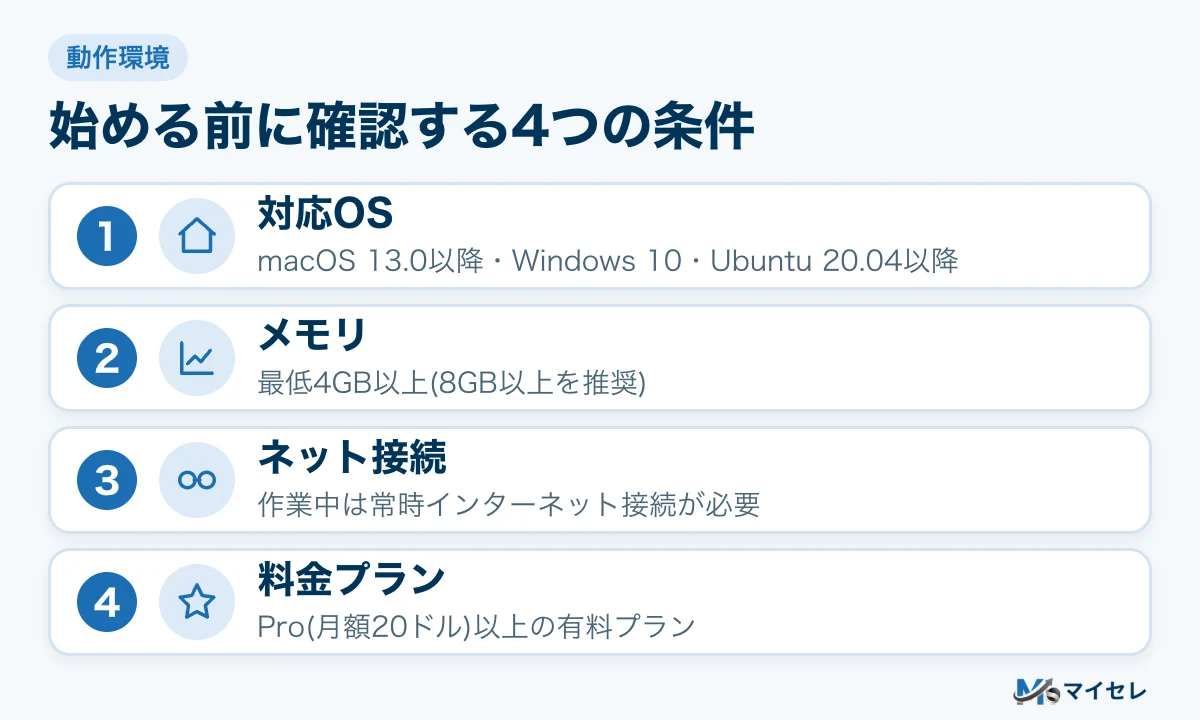
Claude Codeを動かすには、対応OSとインターネット環境、一定以上のメモリが必要です。
対応OSは次の3系統です(2026年7月時点)。
macOS 13.0(Ventura)以降、Windows 10(バージョン1809以上)、Ubuntu 20.04以上またはDebian 10以上で利用できます。
以前はWindowsで使うには、WSLという専用の仕組みを準備する必要がありました。
現在はWSLなしでそのまま利用できます。
作業中は常時インターネットに接続している必要があり、オフラインでは利用できません。
メモリは最低4GB、快適に使うには8GB以上を確保しておくことが推奨されています。
| 項目 | 必要な環境 |
|---|---|
| 対応OS | macOS 13.0(Ventura)以降/Windows 10(1809以上)/Ubuntu 20.04以上/Debian 10以上 |
| インターネット | 常時接続が必要(オフライン不可) |
| メモリ | 最低4GB、推奨8GB以上 |
出典:Anthropic「Advanced setup」Claude Code公式ドキュメント(2026年7月10日閲覧)
※動作環境は変更される場合があります。最新の情報は公式ドキュメントをご確認ください。
事前にパソコンの環境がこれらの条件を満たしているか確認しておきましょう。
この章の用語メモ
- OS…WindowsやmacOSのように、パソコン全体を動かしている基本ソフトのことです。
- WSL…Windowsの中にもう一つの作業環境をつくれる、Microsoft公式の仕組みです。以前はClaude Codeの利用に必要でしたが、現在は不要になりました。
- メモリ…パソコンが作業をするときに使う作業スペースです。数字が大きいほど余裕を持って動きます。
Claude Codeの始め方(インストールから初回起動まで)
本章では、実際にClaude Codeをパソコンにインストールし、使い始めるまでの手順を解説します。
手順どおりに進めれば、初めてでも迷わずセットアップを終えられます。
インストール手順
Claude Codeのインストールは、依存環境を必要としないネイティブインストーラーを使う方法が推奨されています。
以前はnpm経由でのインストールが案内されていました。
しかし現在npmは非推奨とされ、新規インストールにはネイティブインストーラーが案内されています。
ネイティブインストーラーは、Node.jsなどの追加ソフトを事前に用意する必要がありません。
インストール後はバックグラウンドで自動更新される点も特徴です。
Macで日常的にHomebrewを使っている場合は、Homebrew経由でのインストールも選べます。
ただしその場合は、自分で定期的にアップデートする必要があります。
公式サイトの案内に沿ってインストーラーを実行すれば、数分ほどでセットアップが完了します。
「ターミナルを開くのは初めて」という人でも、実際の操作は案内どおりに進めるだけです。
身構えずに、まずはインストーラーのダウンロードから始めてみましょう。
(マイセレ代表)
初回起動とログイン認証のやり方
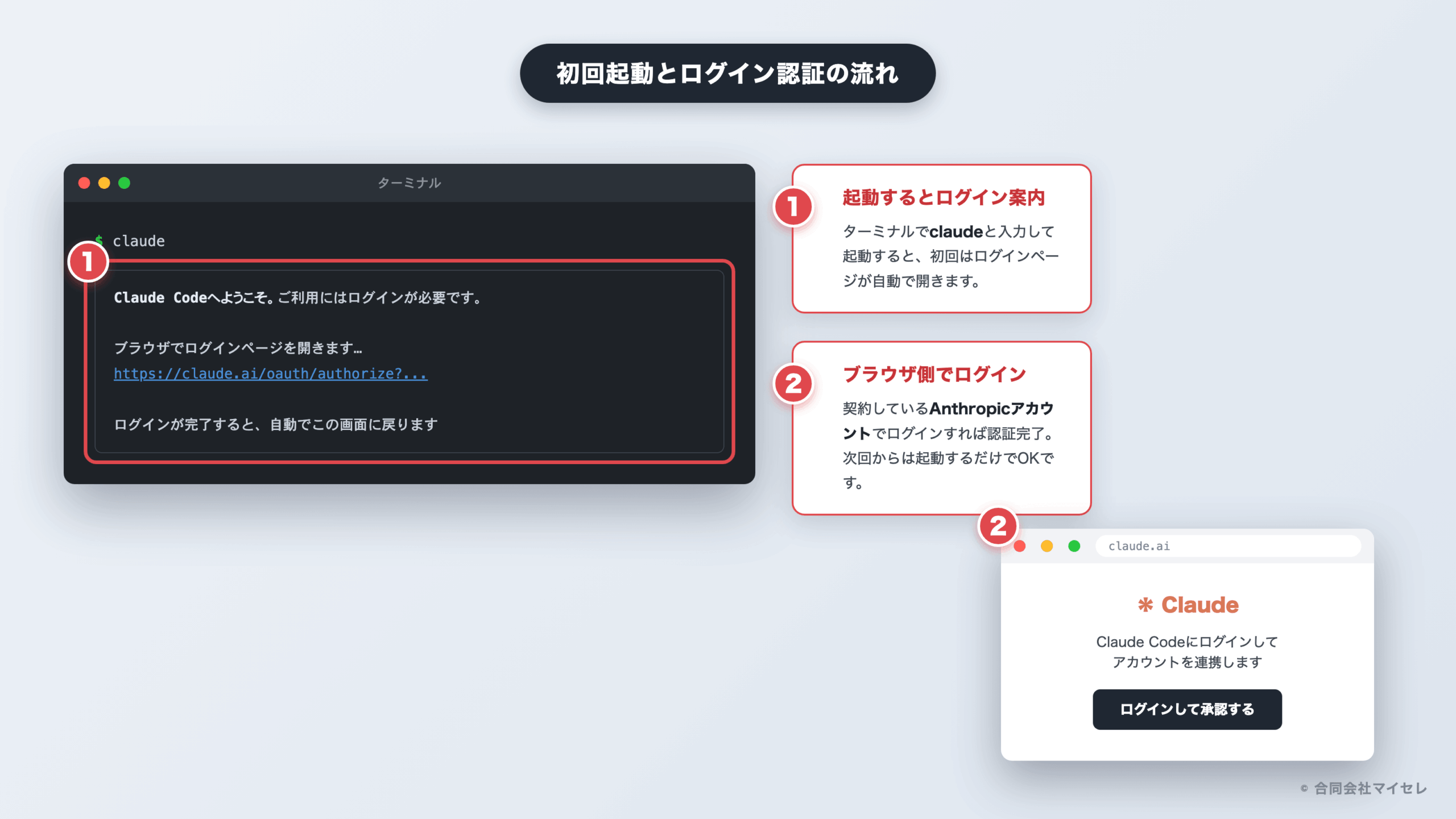
初回起動時は、契約しているAnthropicアカウントでログイン認証を行う必要があります。
インストール後にターミナルからClaude Codeを起動すると、ブラウザでのログイン画面が案内される仕組みです。
案内に従ってアカウント情報を入力し認証を完了させると、ターミナル側に接続が反映されます。
一度ログインしておけば、次回以降は起動するだけですぐに利用を再開できます。
認証がうまく進まない場合は、契約中のプランが有効になっているかを確認してみましょう。
この章の用語メモ
- ターミナル…パソコンに文字で指示を出すための画面です。MacやWindowsに最初から入っています。
- ネイティブインストーラー…ほかのソフトを準備しなくても、単体で導入を完了できる公式のインストール用プログラムです。
- npm…エンジニアがプログラムの部品を導入するときに使う仕組みです。現在のClaude Codeでは使わなくてよくなりました。
- Node.js…npmを動かすための土台となるソフトです。ネイティブインストーラーを使う場合は用意不要です。
- Homebrew…Macのソフトをまとめて導入・管理できる道具です。普段使っていなければ気にしなくて問題ありません。
Claude Codeの基本的な使い方(操作マニュアル)
本章では、実際にClaude Codeを操作する際の基本的な流れとコマンドを解説します。
一つずつ覚えていけば、日常的な作業にもすぐ活用できるようになります。
指示の出し方は日本語でOK
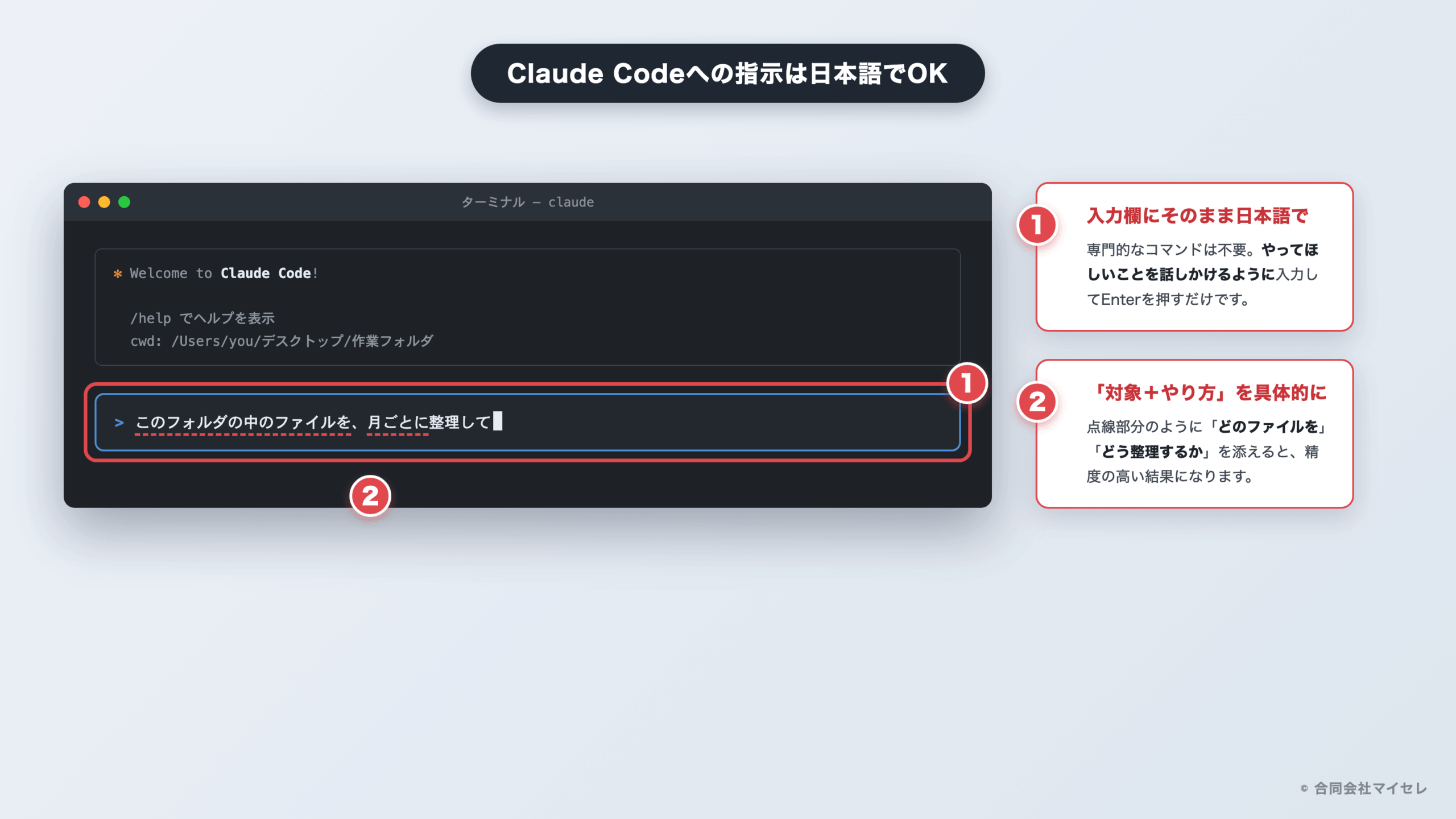
Claude Codeへの指示は、特別な書式を意識せず日本語の文章でそのまま伝えて問題ありません。
画面下部の入力欄に、やってほしい作業を話しかけるように入力するだけで指示が伝わる仕組みです。
「このフォルダの中のファイルを整理して」のように、目的と対象を具体的に伝えると精度の高い作業結果が得られます。
実際の業務では、例えば次のような指示がそのまま使えます。
- 「記事に使う画像を、記事スラッグごとのフォルダに振り分けて」
- 「サーチコンソールのCSVから、掲載順位11〜20位の記事だけ抜き出して表にして」
- 「競合記事のURL一覧から、それぞれの見出し構成を抜き出して一覧にして」
同僚に依頼のチャットを送る感覚で入力すれば、十分に伝わります。
指示があいまいな場合、Claude Code側から確認の質問が返ってくることもあります。
迷ったときは、細かく区切って一つずつ指示を出す方法もおすすめです。
提案された変更を確認して承認する流れ
Claude Codeは作業内容を提案したうえで、利用者の承認を得てから実際の変更を反映する仕組みになっています。
指示を出すと、Claude Codeはどのファイルをどう変更するかをまず提示するのが基本の流れです。
内容を確認し問題がなければ承認の操作を行うことで、変更が実際のファイルに反映されます。
感覚としては、部下が「この内容で進めてよいですか」と確認してくれる流れに近いといえます。
内容に違和感がある場合は、その場で修正を依頼したり、承認せずに作業を止めたりすることもできます。
本フローがあるため、意図しない変更が勝手に加えられる心配はありません。
覚えておきたい基本コマンド一覧
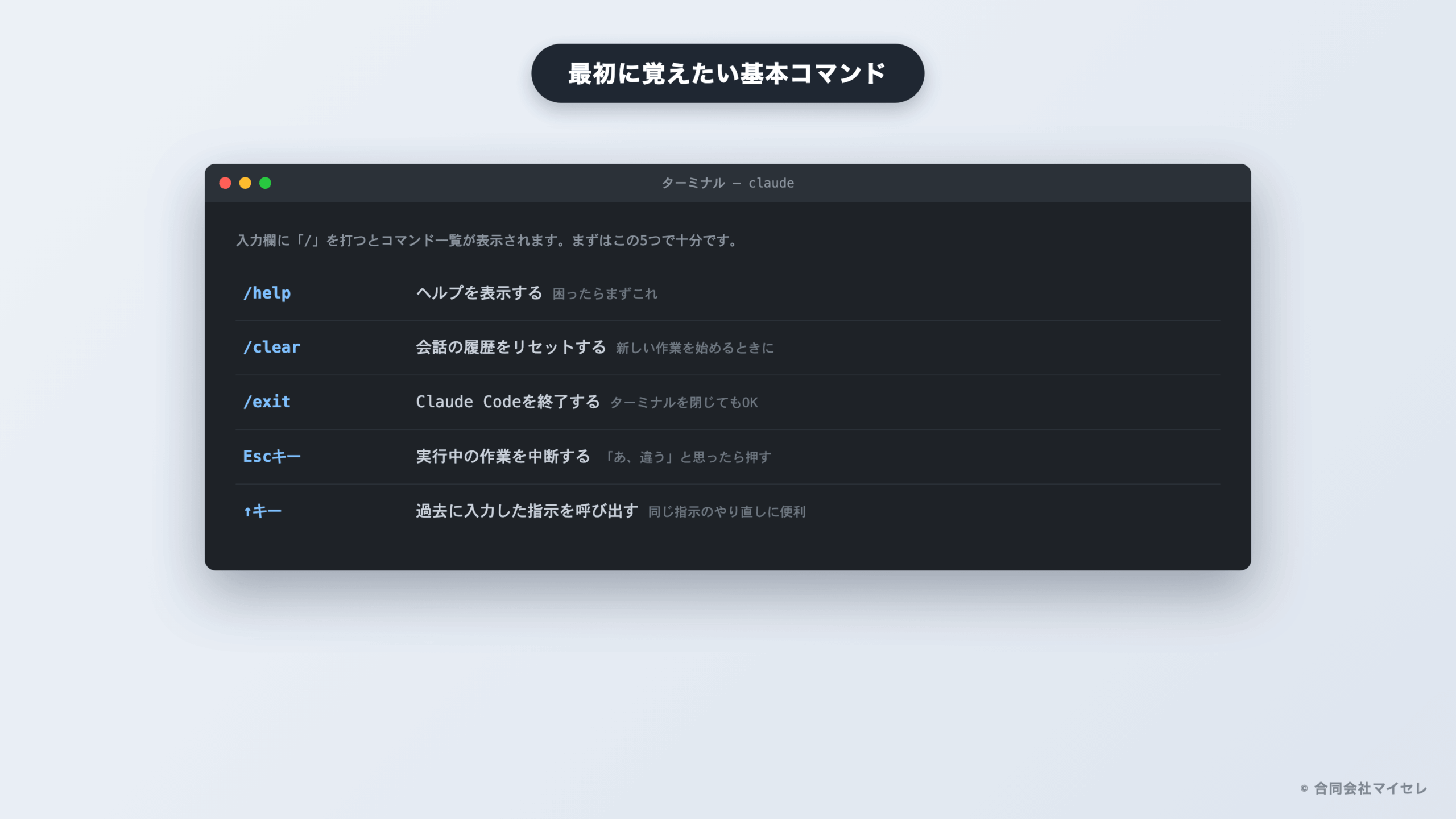
基本操作は数個のコマンドを覚えるだけで十分対応できます。
コマンドとは、「/help」のように決まった書式でパソコンに伝える短い命令のことです。
ヘルプを表示するコマンド、それまでの会話をクリアするコマンド、作業を中断するショートカットなど、頻繁に使うものは限られているのが実情です。
画面上部や公式ドキュメントには主要なコマンドの一覧が案内されているため、最初はそこを見ながら操作しても構いません。
慣れないうちは無理に暗記せず、必要なときに確認しながら使う方法で十分です。
使う頻度の高いコマンドから少しずつ覚えていくと、操作がスムーズになります。
CLAUDE.mdに覚えさせて毎回の説明を省く
CLAUDE.mdというファイルにルールや前提情報を書いておくと、毎回同じ説明を繰り返す手間を省けます。
CLAUDE.mdは、プロジェクトのフォルダに置いておくことでClaude Codeが自動的に読み込む設定ファイルです。
「回答は日本語で」「特定の作業は必ず確認を取ってから進める」といったルールを書いておけば、次回以降の指示のたびに繰り返す必要がなくなります。
「記事はですます調で1文70字以内」「タイトルには必ずキーワードを含める」といった執筆レギュレーションを覚えさせる使い方も便利です。
新しいメンバーに渡す業務マニュアルを、AIにも渡しておく感覚で活用できます。
チームで使う場合は、共通のルールをCLAUDE.mdにまとめておくことで、誰が指示を出しても同じ前提で作業を進められます。
繰り返し伝えている内容があれば、早めにCLAUDE.mdへ書き出しておくとよいでしょう。
Claude Codeの使い方がわかる実践例
本章では、実際にClaude Codeをどのような場面で使えるのか、具体的な例を紹介します。
自分の業務に置き換えてイメージすると、活用の幅がより分かりやすくなります。
コードのバグ修正を任せる
プログラムの不具合修正は、Claude Codeが最も得意とする使い方の一つです。
エラーメッセージや不具合の内容を伝えると、該当箇所のコードを読み込み、原因を特定したうえで修正案を提示します。
修正内容を確認して承認すれば、そのままファイルに反映されるため、原因調査から修正までの時間を大きく短縮できます。
修正後に正しく動くかどうかの確認まで一緒に依頼することも可能です。
エンジニアでなくても、活躍する場面は身近にあります。
例えば検索順位を毎日自動で記録するスプレッドシートのプログラム(GAS)が、エラーで止まってしまったとします。
エラーメッセージを貼り付ければ、原因の説明から修正案の提示までを任せられます。
「詳しい人に聞くまで順位計測が止まる」時間を減らせる点は、大きな安心材料です。
ファイル整理やデータ集計などの日常業務に使う
プログラミングを伴わない、ファイル整理やデータ集計といった日常業務にもClaude Codeは活用できます。
大量のファイルを決まった命名ルールで整理したい場合や、複数のファイルからデータを集計してまとめたい場合にも指示を出せるのが強みです。
表計算ソフトのデータを整理して別形式にまとめ直す、といった作業も日本語の指示だけで進められます。
月初のアクセスレポートづくりを思い浮かべてみてください。
サーチコンソールから書き出した各記事のCSVを1つにまとめ、記事別・キーワード別の集計表をつくる作業が、指示ひと言で数分に変わります。
共有フォルダに溜まった記事用の画像や資料を、記事ごとのフォルダに振り分ける整理作業も得意です。
繰り返し発生する定型作業ほど、Claude Codeに任せることで時間の節約効果を実感しやすくなります。
記事の執筆やリライトなど、コンテンツ制作の一部をClaude Codeに任せることも可能です。
一方でClaude Codeはあくまで「作業」を速くする道具であり、どのキーワードで記事をつくり、どう改善すれば問い合わせにつながるのかという戦略の設計まで代わりに考えてくれるわけではありません。
「記事の本数は増えたのに成果が伸びない」という壁の多くは、この戦略部分でつまずいています。
オウンドメディア全体の企画から運用・改善まで任せたい場合は、私たちマイセレのオウンドメディア運用代行のように、AIと専門家の両輪で成果まで伴走するサービスに相談する方法もあります。
(マイセレ代表)
迷ったらPlan Modeで計画から相談する
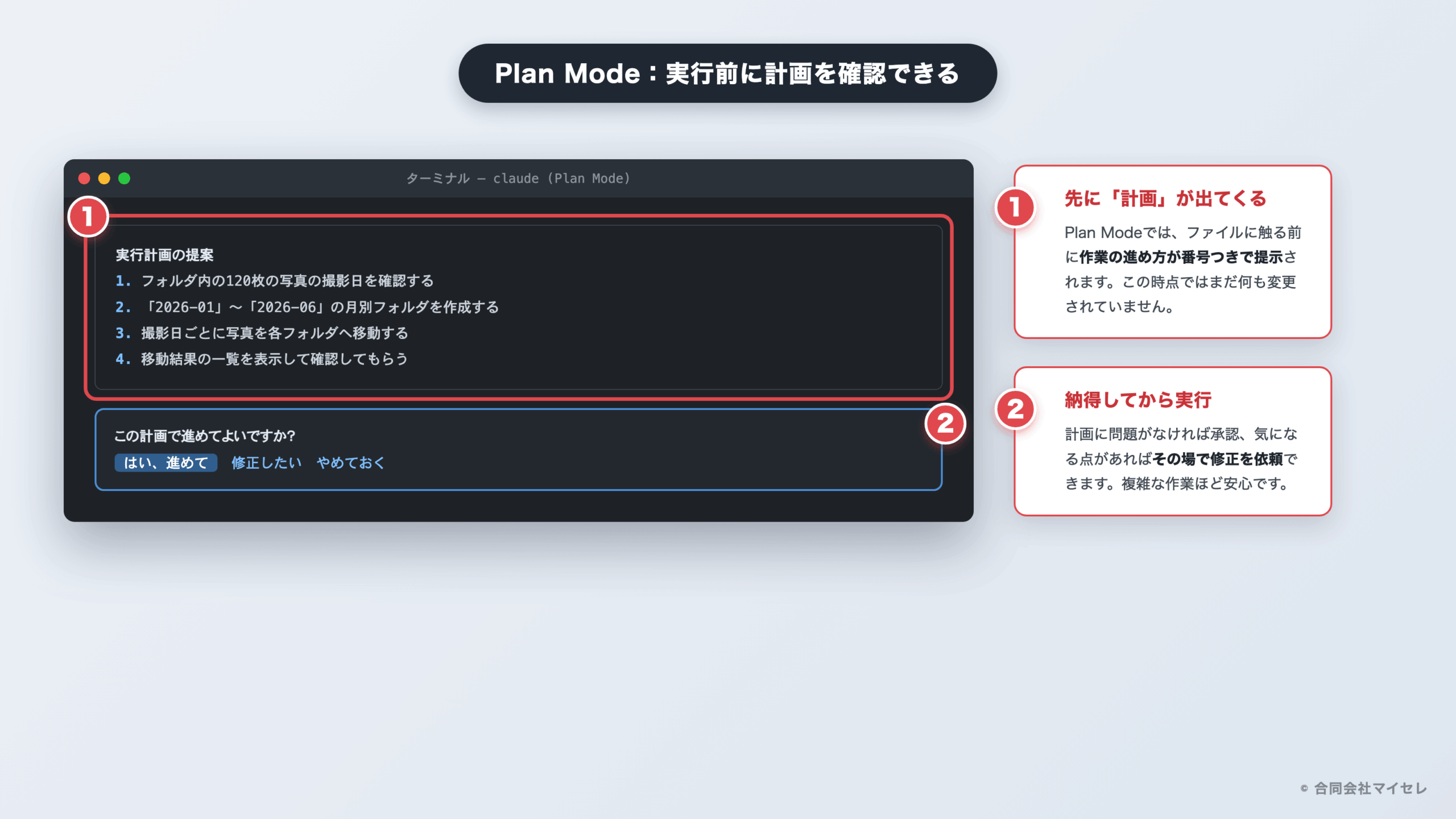
作業の進め方に迷ったときは、いきなり実行させずにPlan Modeで計画から相談する方法が有効です。
Plan Modeは、ファイルを変更する前にまず作業の進め方や手順を提示してもらえます。
複雑な作業や影響範囲が大きい作業を依頼する際は、Plan Modeで計画を確認してから本番の作業に進むと安心です。
例えば「サイトにある過去記事を全部見直して、リライトする記事の優先順位を付ける」ような、失敗したくない大きな作業ほど効果を発揮します。
計画の段階で気になる点があれば、その場で修正を依頼してから実行に移せます。
Claude Codeを使うときの注意点
本章では、Claude Codeを安心して使い続けるために知っておきたい注意点を解説します。
仕組みを理解しておくことで、トラブルを未然に防ぎやすくなります。
承認なしに操作されない安全設計を理解する
Claude Codeは、利用者の承認を得るまでファイルへの変更を実行しない安全設計になっています。
前述のとおり、変更を伴う作業は必ず提案が先に示され、利用者が内容を確認したうえで承認する流れです。
承認前であれば内容を修正させたり、作業自体を取りやめたりすることもできます。
本仕組みを理解しておけば、意図しない変更が勝手に加えられる不安を減らせます。
使いすぎによるコスト増を防ぐコツ
利用量に応じて費用がかかる仕組みのため、使いすぎによるコスト増には注意が必要です。
Proプランは利用量に上限が設けられており、上限に達すると一定時間利用できなくなる場合があります。
複数の作業を並行して長時間使う予定がある場合は、上位プランへの切り替えを検討するとよいでしょう。
不要な作業を何度もやり直させると利用量を消費しやすくなるため、指示内容を整理してから伝える習慣も費用を抑えるコツです。
Claude Codeの使い方に関するよくある質問
無料プランでも利用できますか?
無料プランではClaude Codeを利用できません。
利用にはPro以上の有料プランへの加入が必要だからです。
例えば毎月のキーワード調査データ(CSV)の集計を自動化したい場合も、まずは月額20ドルのProプランへの加入が前提になります。
費用を抑えて試すなら、最も安いProプランから始めるのがおすすめです。
プログラミングができなくても使えますか?
プログラミングの知識がなくても、日本語の指示だけでClaude Codeを使えます。
専門的なコマンドを覚える必要はなく、やってほしい作業を文章で伝えるだけで操作できる設計だからです。
例えば「競合記事の見出しを一覧表にして」「サーチコンソールのデータを記事別に集計して」と打ち込むだけで作業が進みます。
コードを1行も書く必要はなく、記事の管理やデータ整理などの地道な作業でこそ活躍します。
勝手にファイルを書き換えられませんか?
利用者が承認するまで、ファイルが勝手に書き換えられることはありません。
Claude Codeは変更内容を必ず事前に提案し、承認を得てから実行する仕組みだからです。
例えば過去に公開した記事100本の再整理を頼んでも、実行前に「どのファイルをどう変えるか」が日本語で示されます。
内容を確認してから承認でき、違和感があれば止められるため、大事なデータでも安心して任せられます。
Windowsでも使えますか?
Windowsでも、特別な準備なしでClaude Codeを利用できます。
以前はWSLという仕組みの準備が必要でしたが、現在はそのままインストールできるようになったためです(2026年7月時点)。
例えばバージョン1809以上のWindows 10を積んだ一般的な事務用パソコンなら、追加設定は必要ありません。
公式のインストーラーを実行するだけで使い始められます。
MacでもWindowsでも同じ日本語の指示で操作できるので、OSを気にせず導入して問題ありません。
最初は何から任せるのがおすすめですか?
まずはファイル整理など、やり直しがきく小さな作業から任せるのがおすすめです。
失敗しても業務への影響が小さい作業なら、操作に慣れながら安心して試せるからです。
例えば記事に使う画像フォルダの整理や、競合記事の見出しリサーチあたりが最初の一歩に向いています。
小さな成功体験を重ねてから、キーワードデータの集計や記事構成づくりなど運用の中心へ広げていきましょう。
まとめ:Claude Codeの使い方は「準備→導入→指示」の3ステップ
Claude Codeの使い方は、料金プランと動作環境を確認する準備、インストールしてログインする導入、日本語で指示を出す実行の3ステップに整理できます。
チャットAIと異なり作業そのものを代行してもらえる点が特徴で、承認の仕組みがあるため安心して任せられます。
プログラミングの知識がなくても、コード修正から日常業務の効率化まで幅広く活用できるツールです。
なお、AI活用にあたっては経済産業省・総務省が公表する「AI事業者ガイドライン」でも、利用者側での内容確認や適切な運用の重要性が示されており、Claude Codeの承認フローもこうした考え方に沿った設計といえます。
難しそうに見えるのは、最初のインストールまでです。
一度動き出せば、日本語で頼むだけで日々のメディア運用を肩代わりしてくれる心強い相棒になります。
私たちマイセレも、キーワード整理から記事管理までClaude Codeに任せることで、その分の時間を「成果につながる企画や改善」に使えるようになりました。
もし「AIで作業は効率化できたけれど、そもそもどう運用すれば成果が出るのか」で迷ったら、オウンドメディア運用のプロに一度相談してみるのも近道です。私たちマイセレは、AIを使いこなすSEO支援会社として、記事づくりから成果の出る運用設計までまるごとお手伝いしています。
まずはProプランへの加入とインストールから、Claude Codeの使い方を実践してみましょう。
AI時代のオウンドメディア運用
AIで記事は書ける。でも“成果の出る運用”は別問題です。
Claude Codeを使えば、記事の作成やデータ整理は自分の手でこなせるようになります。
ただし、検索で選ばれ、問い合わせにつながるオウンドメディアには戦略の設計が欠かせません。
「記事は増えたのに問い合わせが増えない」なら、AI×SEOに強いマイセレが無料で現状を診断します。
診断はオンライン完結・費用は一切かかりません。無理な営業は行いません。
関連記事
この記事とあわせて読むと理解が深まる記事です。