
Claude Code×Obsidian連携術|初心者向け使い方

こんなお悩みはありませんか?
- Claude CodeとObsidianの名前は聞くけれど、それぞれ何なのかがよく分からない
- 連携するとどんなメリットがあるのか、逆にデメリットはないのかを知ってから始めたい
- 具体的な連携方法や活用方法まで、一通り知っておきたい
ひとつでも当てはまったなら、この記事がきっとお役に立ちます。
結論からお伝えすると、Claude CodeとObsidianの連携は、非エンジニアでも「コピペ」から始められます。
たしかにClaude Codeは、もともとエンジニア向けのツールです。
ですが、使い方を選べば、プログラミングの知識がなくても十分に活用できます。
本記事では、まずClaude CodeとObsidianの基本を整理します。
そのうえで、連携するメリットとデメリット、連携方法、活用方法、料金、始め方の順に解説します。
専門用語はできるだけ避け、各章の最後に「用語メモ」も用意しました。
この記事を読み終えると…
- Claude CodeとObsidianの基本と、連携するメリット・デメリットが分かります
- 自分に合った連携方法を、難易度別に選べるようになります
- 明日から使える具体的な活用イメージを持てます

目次
そもそもClaude CodeとObsidianとは?基本を整理
そもそもClaude CodeとObsidianとは?基本を整理
Claude Code Obsidianという言葉を理解するには、まず2つのツールを別々に知るのが近道です。
ここでは、どちらも初めてという前提で、順番に整理します。
Claude Codeとは?ターミナルで動くAIエージェント
Claude Codeとは、AI「Claude」に文章で指示を出すと、パソコンの中で作業を代行してくれる道具です。
開発元は、対話型AI「Claude」を提供するAnthropic(アンソロピック)社です。
もともとはプログラマーがコードを書くために作られました。
ただ、実際にできることは「コードを書く」だけではありません。
たとえば「このフォルダのメモを全部読んで、要点を1枚にまとめて」といった、文章での指示にも応えてくれます。
普通のチャット型AIと違うのは、パソコン内のファイルを直接読み書きできる点です。
チャットにコピペしなくても、フォルダごと任せられるのが大きな特徴です。
Obsidianとは?手元のファイルで使うメモ・ノートアプリ
Obsidianとは、自分のパソコンの中にメモを貯めていく、無料のノートアプリです。
読み方は「オブシディアン」です。
黒曜石という石の名前が由来になっています。
最大の特徴は、メモが「自分のパソコンの中のファイル」として保存される点です。
多くのメモアプリはデータが会社のサーバー側にありますが、Obsidianは手元に残ります。
しかも保存されるのは、特別な形式ではなく、シンプルなテキストファイル装飾のない、文字だけのシンプルなファイル形式です。どんなソフトでも開ける汎用的な形です。です。
この「手元にテキストで貯まる」という性質が、あとで説明するAI連携と相性の良い理由になります。
書いたメモ同士をリンクでつないで、知識の地図のように育てられるのも人気の理由です。
なぜClaude CodeとObsidianはセットで語られるのか
結論として、Obsidianのメモがすべて手元のテキストファイルだから、Claude Codeがそのまま読めるためです。
Claude Codeは、パソコン内のフォルダを読み書きするのが得意です。
Obsidianのメモは、まさにその「読めるフォルダ」として置かれています。
つまり、あなたがコツコツ貯めたメモの山を、Claude Codeにまるごと渡せます。
「先週の議事録を探して」「関連するメモをまとめて」といった相談ができるわけです。
この相性の良さから、2つはセットで語られることが多くなりました。
Claude CodeとObsidianを連携するメリット4つ
Claude CodeとObsidianを連携するメリット4つ
基本が分かったところで、次は「連携すると何が嬉しいのか」を見ていきます。
メリットを4つに絞って説明します。
情報が手元のテキストに貯まり、AIがそのまま読める
Obsidianのメモは手元のテキストなので、Claude Codeがそのまま読み込めます。
普通のチャットAIは、聞きたい内容をその都度コピペで渡す必要があります。
一方Claude Codeは、Obsidianのフォルダを指定するだけで中身をまるごと読めます。
たとえば数百枚のメモを、1枚ずつ貼り付けずに一度に扱えます。
「渡す手間」が消えるのが、この組み合わせの一番の土台です。
コピペの往復が減り、作業が速くなる
メモとAIを行き来する手間が減るので、日々の作業が目に見えて速くなります。
情報を扱う仕事は、実は「探す・貼る・戻す」の往復に時間を取られています。
連携するとこの往復が減り、指示を出すだけで結果が返ってきます。
たとえば議事録の要約なら、開いて貼ってという作業が不要になります。
小さな時短でも、毎日積み重なると大きな差になります。
過去の情報を「資産」として活かせる
貯めたメモが、AIに質問できる「自分専用のデータベース」に変わります。
メモは書いて終わりだと、二度と見返されないことがほとんどです。
連携すると、過去のメモ全体をAIが検索し、根拠つきで答えてくれます。
たとえば「去年の展示会で決めた方針は?」と聞けば、該当メモから要点を返します。
眠っていた情報が、使える資産に変わるわけです。
無料の範囲から始められる
Obsidianは無料、AIも無料版から試せるので、初期費用はほぼかかりません。
いきなり有料契約をする必要はありません。
Obsidianを無料で入れ、無料のClaudeにメモをコピペするだけでも効果は分かります。
たとえば「まず1枚のメモを要約させてみる」なら、一切お金はかかりません。
気軽に始められるのは、初心者にとって大きな安心材料です。
丸山(マイセレ代表)
正直にお話しすると、うちも最初はメモが散らかり放題でした(笑)。ただ「情報が散らかっていると成果に繋がらない」というのは本当で、まず整理から入るのがおすすめですよ。要約させるだけでも、驚くほど頭がスッキリします。
Claude CodeとObsidianを連携するデメリットと注意点
Claude CodeとObsidianを連携するデメリットと注意点
メリットの多い組み合わせですが、始める前に知っておきたい弱点もあります。
先に理解しておくと、安心して使い始められます。
デメリット Claude Codeは有料でパソコン前提
Claude Codeは月20ドルの有料プランが必要で、パソコンでしか使えません。
一番のデメリットは、フォルダ連携を担うClaude Codeが有料である点です。
また、パソコンのターミナルマウスではなく、文字のコマンドでパソコンに指示を出す画面のことです。Claude Codeはこの画面で動きます。で動くため、スマホ単体では使えません。
とはいえ、無料のコピペ連携なら費用ゼロで始められます。
「まず無料で試し、必要になったら課金する」と考えれば、弱点は小さくできます。
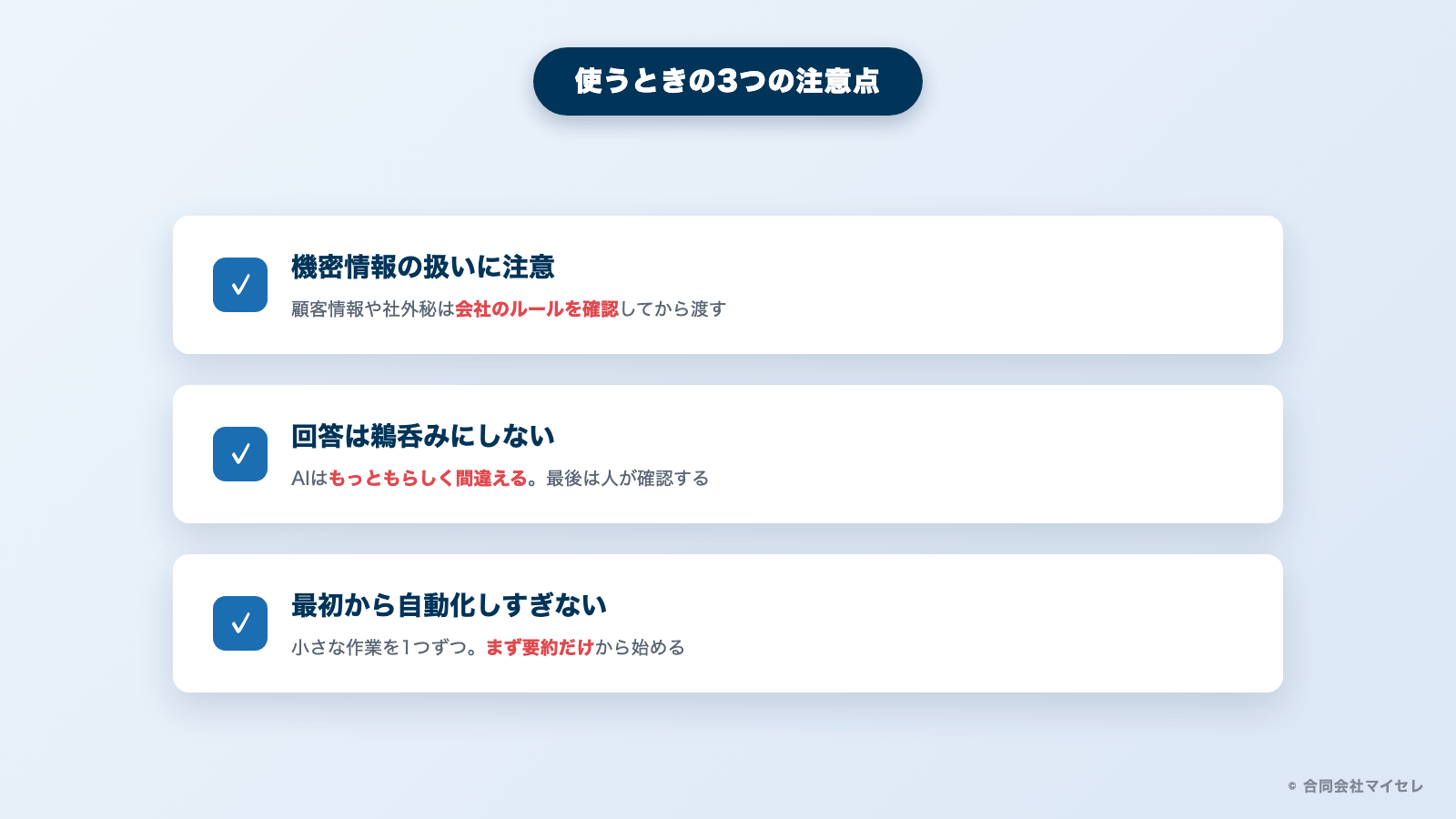
注意点1 機密情報はそのまま渡さない
顧客情報や社外秘のメモは、AIに渡す前に会社のルールを確認しましょう。
AIに渡した内容は、サービス側で扱われる場合があります。
そのため、個人情報や取引先の機密は、無条件に渡してよいわけではありません。
たとえば顧客名や契約金額を含むメモは、社内の利用ルールを確認してから使います。
迷ったら、名前や数字を伏せてから渡すのが安全です。
注意点2 AIの回答は鵜呑みにせず確認する
AIはもっともらしく間違えることがあるので、最後は人が確認します。
AIの回答は便利ですが、常に正しいとは限りません。
事実と違う内容を、自信ありげに答えてしまうこともあります。
たとえば要約させた数字は、元のメモと突き合わせて確認する習慣をつけましょう。
「たたき台はAI、最終判断は人」と役割を分けるのが安全です。
注意点3 最初から完全自動化を狙わない
いきなり全部を自動化しようとすると、かえって挫折しやすくなります。
多くの人は「全部お任せ」を目指して、複雑な設定でつまずきます。
最初は要約や下書きなど、小さな作業を1つ任せるだけで十分です。
たとえばまず「議事録の要約だけ」を毎回頼む、という具合に絞ります。
小さな成功を積み重ねるほうが、結果的に長く続けられます。
Claude CodeとObsidianの連携方法3つ|初心者向けに交通整理
Claude CodeとObsidianの連携方法3つ|初心者向けに交通整理
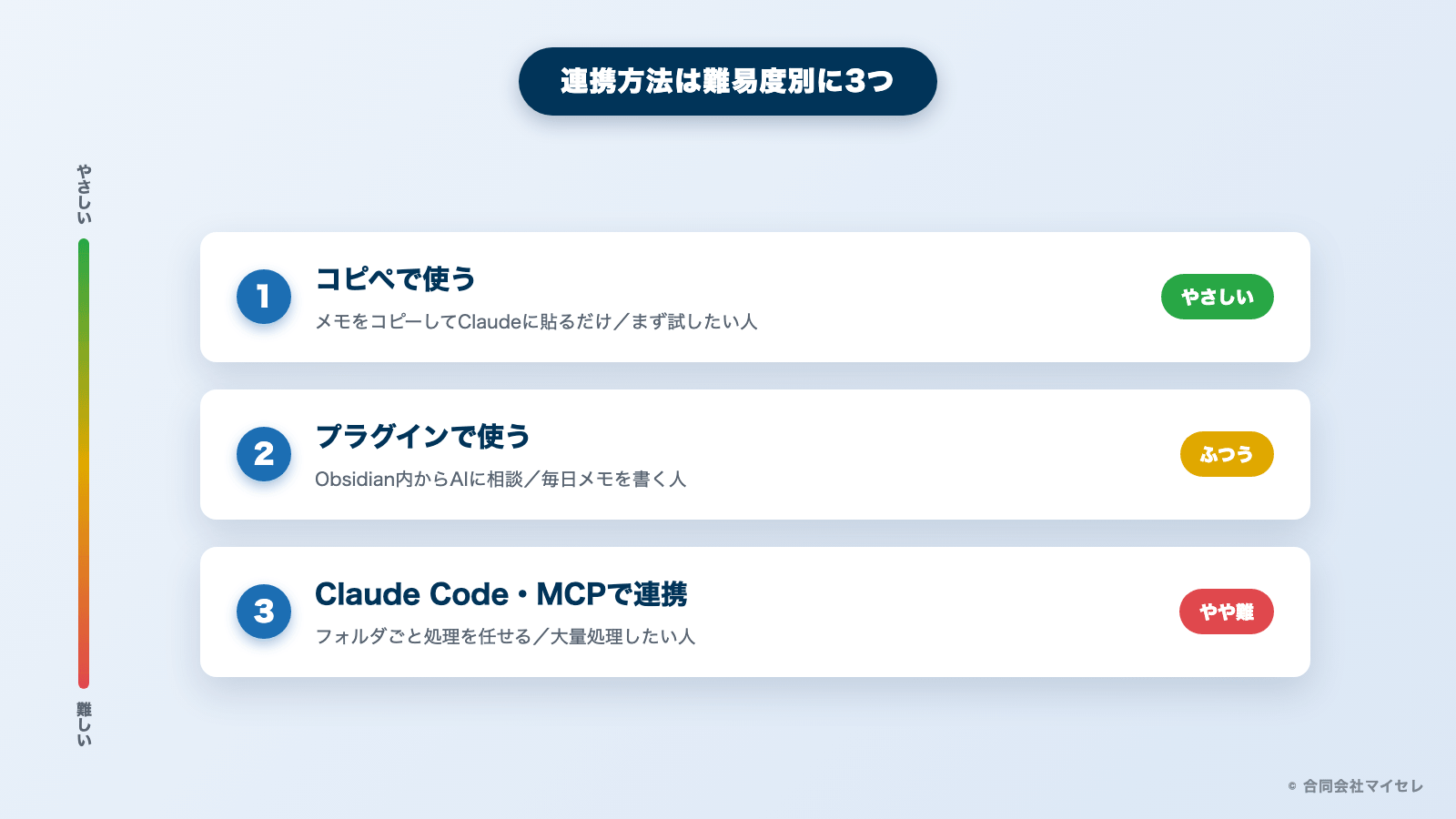
「連携」と聞くと難しそうですが、実はやり方は難易度別に3つあります。
初心者は方法1から始めれば十分なので、身構えずに読んでください。
方法1 コピペで使う(いちばん簡単)
最初の一歩は、ObsidianのメモをコピーしてClaudeに貼るだけで十分です。
これは厳密には「連携」ではありませんが、準備が一切いりません。
Obsidianで書いたメモを選択してコピーし、Claudeの画面に貼り付けて指示するだけです。
「要約して」「表にして」と頼めば、その場で結果が返ってきます。
まず効果を体感したい人は、この方法から始めるのが安全です。
方法2 コミュニティプラグインでObsidian内から使う
Obsidianに拡張機能を入れると、アプリを離れずにAIへ相談できます。
Obsidianには「コミュニティプラグインアプリにあとから機能を足す拡張パーツのことです。Obsidianは公式ストアから無料で入れられます。」という追加機能の仕組みがあります。
AI連携用のプラグインを入れると、メモを書きながら横でAIに質問できるようになります。
コピペの往復がなくなるので、日常的に使う人には快適です。
ただし設定でAIのAPIキー外部のサービスと安全につなぐための、パスワードのような文字列のことです。が必要になる場合があり、方法1より少し手間が増えます。
方法3 Claude CodeやMCPでフォルダごと連携する(本命)
Claude Codeにメモのフォルダを教えると、まとめて読み書きを任せられます。
これがClaude Code Obsidianの本命と言える使い方です。
Claude Codeを起動し、Obsidianのメモが入ったフォルダを対象に指定します。
すると「フォルダ全体を読んで整理して」といった、大きな作業を一度に頼めます。
さらにMCPAIと外部ツールをつなぐための共通ルールのことです。正式名称はModel Context Protocol(モデル・コンテキスト・プロトコル)です。という仕組みを使うと、AIとObsidianをより深くつなげられます。
この方法はターミナルの操作を伴うため、3つの中では上級者向けです。
Claude Code自体の始め方は、別記事「Claude Codeの使い方」で詳しく解説しています。
結局どの方法を選べばいい?(比較表)
迷ったら、まず方法1、慣れたら方法2、フォルダ連携が欲しくなったら方法3の順です。
3つの方法を、難易度と向いている人で比べたのが下の表です。
自分の状況に近いものから始めてください。
| 連携方法 | 難易度 | 向いている人 | できること |
|---|---|---|---|
| 方法1 コピペ | やさしい | まず試したい初心者 | 1つのメモを要約・変換 |
| 方法2 プラグイン | ふつう | 毎日メモを書く人 | アプリ内でAIに相談 |
| 方法3 Claude Code・MCP | やや難しい | 大量のメモを自動処理したい人 | フォルダ全体をまとめて処理 |
Claude CodeとObsidianの活用方法・活用例4つ
Claude CodeとObsidianの活用方法・活用例4つ
連携方法が分かったら、次は「実際にどう使うのか」です。
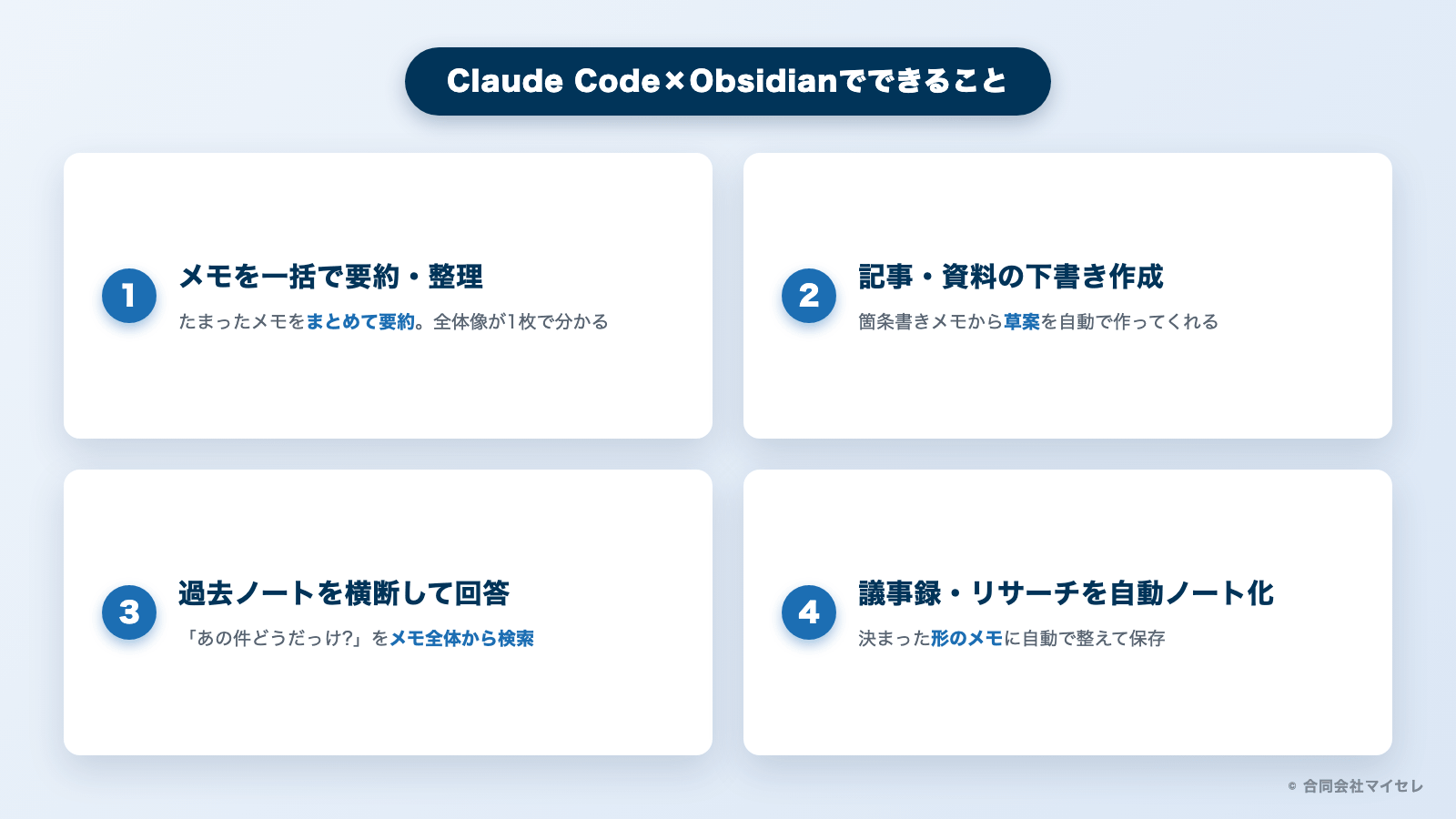
仕事ですぐ役立つ活用例を、4つ紹介します。
大量のメモをまとめて要約・整理する
たまりすぎて読み返せないメモを、Claude Codeが一気に要約してくれます。
メモは貯めるほど価値が出るはずが、実際は「多すぎて探せない」状態になりがちです。
Claude Codeに「このフォルダのメモを要約して」と頼めば、全体像を1枚にまとめてくれます。
たとえば、半年分の商談メモから「よく出る顧客の悩み」を抽出する使い方ができます。
人力だと半日かかる整理が、数分の相談で片付きます。
書きかけのノートから記事や資料の下書きを作る
箇条書きのメモを渡すだけで、記事や提案資料の下書きに育ててくれます。
多くの人は「材料はあるのに、文章にする時間がない」という状態で止まります。
Obsidianに残した箇条書きを元に、Claude Codeが構成と本文の草案を作ってくれます。
ゼロから書くのではなく、自分のメモを土台にするので、内容が自分の言葉に近くなります。
できた下書きを手直しすれば、作成時間を大きく減らせます。
なお、こうしたAIでの下書きを「成果の出るコンテンツ」に仕上げるには、SEOや読者設計の視点も欠かせません。
このあたりを本業として支援しているのが、私たちマイセレのオウンドメディア運用代行です。
過去ノートを横断して質問に答えてもらう(セカンドブレイン)
「あの件どうだったっけ?」を、過去のメモ全体から探して答えてくれます。
Obsidianにメモが貯まると、それはあなた専用の知識データベースになります。
Claude Codeに質問すれば、その中を横断して根拠つきで答えてくれます。
たとえば「去年の展示会で決めた方針は?」と聞けば、該当メモを探して要点を返してくれます。
自分の記憶を外部に持たせる、いわゆる「第二の脳(セカンドブレイン自分の知識やメモを外部に貯めて、記憶の代わりに使う考え方のことです。「第二の脳」とも呼ばれます。)」の使い方です。
議事録やリサーチ結果を自動でノート化する
調べ物や打ち合わせの結果を、決まった形のメモに自動で整えてくれます。
リサーチや議事録は、あとで見返せる形に整えるのが面倒な作業です。
Claude Codeに「この内容を議事録テンプレートあらかじめ形を決めておいたひな形のことです。毎回同じ体裁でメモを作れます。でノートにして」と頼めば、体裁を揃えて保存してくれます。
毎回同じフォーマットで残るので、あとから探すのも比べるのも楽になります。
手作業の清書がなくなるのが、地味ですが効いてきます。
Claude CodeとObsidianにかかる料金は?
Claude CodeとObsidianにかかる料金は?
始める前に気になるのが料金です。
結論を先に言うと、Obsidianは無料で、費用がかかるのはAI側だけです。
Obsidianの料金(個人利用は無料)
Obsidianは個人利用なら完全無料で、登録もいりません。
2026年7月時点で、Obsidian本体は個人利用が無料です。
メモを書く・貯める・つなぐといった基本機能は、これですべて使えます。
有料になるのは、複数端末で同期するSyncパソコンとスマホなど、複数の端末でメモを同じ状態に保つ有料の同期機能です。(年払いで月4ドル)などの追加機能です。
また、会社の業務で使う場合は商用ライセンス会社の業務としてアプリを使う場合に必要になる、有料の利用許可のことです。(1ユーザー年50ドル)が必要になります。
出典:Obsidian「Pricing」Obsidian公式サイト(2026年7月12日閲覧)
※料金やプラン内容は変更される場合があります。最新の情報は公式サイトをご確認ください。
Claude/Claude Codeの料金プラン
Claude Codeを使うには、月20ドルのProプラン以上が必要です。
Claudeには無料プランもありますが、Claude Codeは有料プランの機能です。
2026年7月時点で、Claude CodeはProプラン(月20ドル)以上に含まれています。
より多く使いたい場合は、Maxプラン(月100ドルから)も用意されています。
まずは個人ならProプランで十分に試せます。
出典:Anthropic「Pricing」Claude公式サイト(2026年7月12日閲覧)
※料金やプラン内容は変更される場合があります。最新の情報は公式サイトをご確認ください。
無料で始めて、どこから課金を検討すべきか
まず無料の範囲で試し、AIの効果を感じてから課金するのが安全です。
いきなり有料プランを契約する必要はありません。
Obsidianを無料で入れ、方法1のコピペで無料版のAIに要約させるだけでも、効果は十分わかります。
「毎日使うから往復が面倒」と感じ始めたら、そこで初めてProプランを検討すれば十分です。
効果を確かめてからお金を払う、という順番が失敗しにくい進め方です。
初心者向け|Claude CodeとObsidianの始め方3ステップ
初心者向け|Claude CodeとObsidianの始め方3ステップ
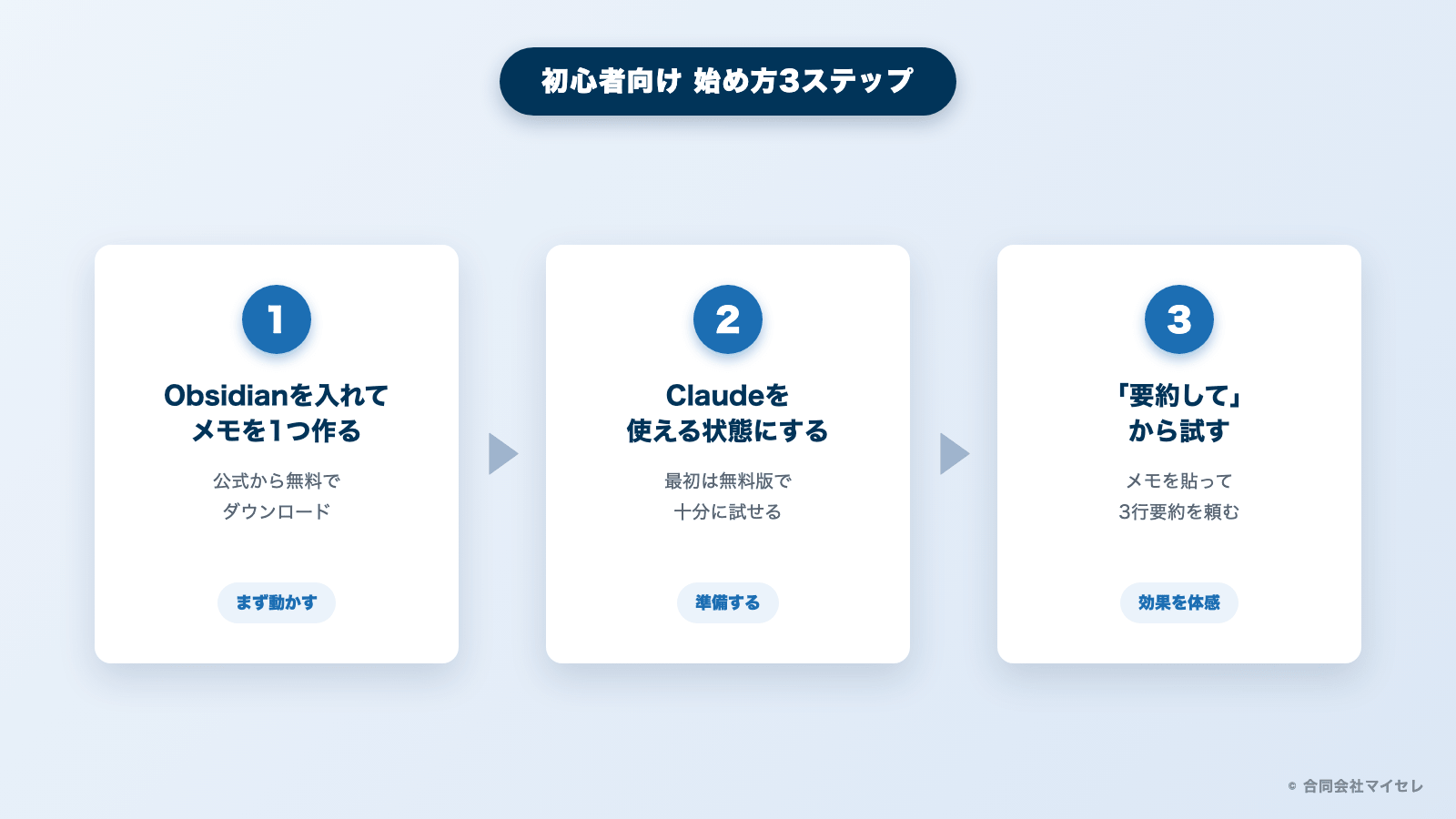
ここからは、実際に始める手順を3ステップで説明します。
難しい設定は後回しにして、まず効果を体感するのがコツです。
ステップ1 Obsidianを入れてノートを1つ作る
最初にObsidianを無料でインストールし、テスト用のメモを1つ作ります。
Obsidian公式サイトから、自分のパソコンに合った版をダウンロードします。
インストールしたら、まずは短いメモを1つ書いてみてください。
いきなり全部のメモを移す必要はありません。
「動かせた」という感覚をつかむのが、この段階の目的です。
ステップ2 Claudeを使えるようにする
最初は無料のClaudeで十分なので、まず画面から触ってみます。
方法1のコピペで試すだけなら、無料のClaudeで始められます。
ブラウザでClaudeを開き、指示を出せる状態にしておきます。
フォルダごと任せる方法3に進みたくなったら、そのときにProプランとClaude Codeを用意します。
順番を守れば、いきなり難しい設定に悩まされることはありません。
ステップ3 まずは「要約」から試す
最初の練習は、メモをコピーして「要約して」と頼むだけでOKです。
ステップ1で作ったメモをコピーし、Claudeに貼り付けます。
そして「3行で要約して」と頼んでみてください。
きれいな要約が返ってくれば、それがClaude Code Obsidianの第一歩です。
ここで手応えを感じてから、少しずつ連携を深めていきましょう。
丸山(マイセレ代表)
私も最初は「Claude Codeってエンジニア向けでしょ」と諦めていました。笑
でも、要約から入ってみたら一気に景色が変わって今では画面いっぱいAIが稼働しています!
難しい設定は後回しでいいので、まず1つのメモを要約させてみてください。
でも、要約から入ってみたら一気に景色が変わって今では画面いっぱいAIが稼働しています!
難しい設定は後回しでいいので、まず1つのメモを要約させてみてください。
Claude CodeとObsidianに関するよくある質問
Claude CodeとObsidianに関するよくある質問
最後に、初心者からよく出る質問をまとめました。
気になる項目から読んでください。
Claude CodeとObsidianは無料で使えますか?
Obsidianは無料ですが、Claude Codeは月20ドルの有料プランが必要です。
理由は、Claude CodeがProプラン以上の機能だからです。
一方でObsidianは個人利用が無料のため、メモ側に費用はかかりません。
たとえば方法1のコピペなら、無料のClaudeとObsidianだけで試せます。
まず無料で効果を確かめ、必要になってからProプランを検討するのがおすすめです。
プログラミングの知識がなくても使えますか?
方法1と方法2なら、プログラミングの知識がなくても使えます。
理由は、コピペやプラグインは文字の指示だけで完結するからです。
コードを書く必要はありません。
たとえば「このメモを要約して」と日本語で頼むだけで、結果が返ってきます。
ターミナルを使う方法3だけは少し慣れが必要ですが、初心者は方法1から始めれば問題ありません。
ObsidianはClaude CodeとChatGPTのどちらと相性がいいですか?
フォルダごと任せたいならClaude Code、手軽さならChatGPTが向いています。
理由は、Claude Codeがパソコン内のフォルダを直接読める点にあります。
ChatGPTは基本的にコピペでのやり取りが中心です。
たとえば大量の議事録をまとめて処理したいなら、Claude Codeが便利です。
1つのメモを軽く整えるだけなら、どちらでも大きな差はありません。
スマホでもClaude CodeとObsidianを使えますか?
Obsidianはスマホで使えますが、Claude Codeはパソコン向けです。
理由は、Claude Codeがパソコンのターミナルで動く仕組みだからです。
スマホ単体でフォルダ連携までは行えません。
たとえば外出先ではスマホでメモを書き、要約や整理はパソコンで行う、といった分担になります。
スマホで手早く試すなら、方法1のコピペをアプリ間で行う形が現実的です。
ObsidianではなくNotionでも代用できますか?
Notionでも近いことはできますが、フォルダ連携はObsidianが有利です。
理由は、Obsidianのメモが手元のテキストファイルとして保存されるからです。
Claude Codeがそのまま読み込めるため、まとめて処理する用途に向いています。
たとえば数百枚のメモを一括で要約させたい場合は、Obsidianのほうがスムーズです。
チームでの共有を重視するならNotion、AIでの一括処理ならObsidian、と使い分けるとよいでしょう。
まとめ|Claude CodeとObsidianは「まず要約」から始めよう
Claude Code Obsidianは、貯めたメモをAIに任せて活用する組み合わせです。
Obsidianが手元のテキストでメモを保存し、Claude Codeがそれをまとめて読み書きします。
メリットは、情報が一元化されて作業が速くなり、過去の情報を資産にできる点です。
一方でClaude Codeは有料でパソコン前提というデメリットもあるため、まず無料の範囲から試すのが安心です。
大切なのは、いきなり難しい連携を目指さないことです。
Obsidianを無料で入れ、メモを1つ「要約して」と頼むだけで第一歩は完了します。
慣れてきたら、プラグインやClaude Codeでのフォルダ連携へ少しずつ広げてください。
小さく試して効果を確かめる進め方が、いちばん失敗しにくい道です。
丸山(マイセレ代表)
AIで下書きや整理はぐっと楽になりますが、「成果の出るコンテンツ運用」はまた別です。
ここは私たちが本業で毎日向き合っている領域なので、土台づくりで迷ったら気軽に頼ってください。
ここは私たちが本業で毎日向き合っている領域なので、土台づくりで迷ったら気軽に頼ってください。
AI時代のオウンドメディア運用
AIで記事は書ける。でも“成果の出る運用”は別問題です。
Claude Codeを使えば、記事の作成やデータ整理は自分の手でこなせるようになります。
ただし、検索で選ばれ、問い合わせにつながるオウンドメディアには戦略の設計が欠かせません。
「記事は増えたのに問い合わせが増えない」なら、AI×SEOに強いマイセレが無料で現状を診断します。
診断はオンライン完結・費用は一切かかりません。無理な営業は行いません。