

このコラムは、マイセレが支援してきた事例から得た独自の知見をもとに書いています(編集方針)。公的な統計や資料の数字は、出典を明記しています。
Claude CodeとGitHubをつなぐと、手元の作業をチームで共有したり、GitHub上の依頼を自動で処理したりできます。
大切なのは、最初に「手元の作業」「GitHub Actions」「設定の共有」のどれをしたいか決めることです。
- Claude Codeはファイルを読み書きし、GitHubはリポジトリで変更を共有します。
- 連携方法は、ローカルで作業する方法、GitHub Actionsを使う方法、設定とスキルを共有する方法の3つです。
- GitHub Actionsには実行環境とAI利用の費用がかかる場合があります。
本記事では、公式資料に沿って、連携方法の選び方と社内共有の進め方を説明します。
Claude Codeそのものの操作はClaude Codeの使い方も参照してください。
Claude CodeとGitHub連携とは?基本を整理
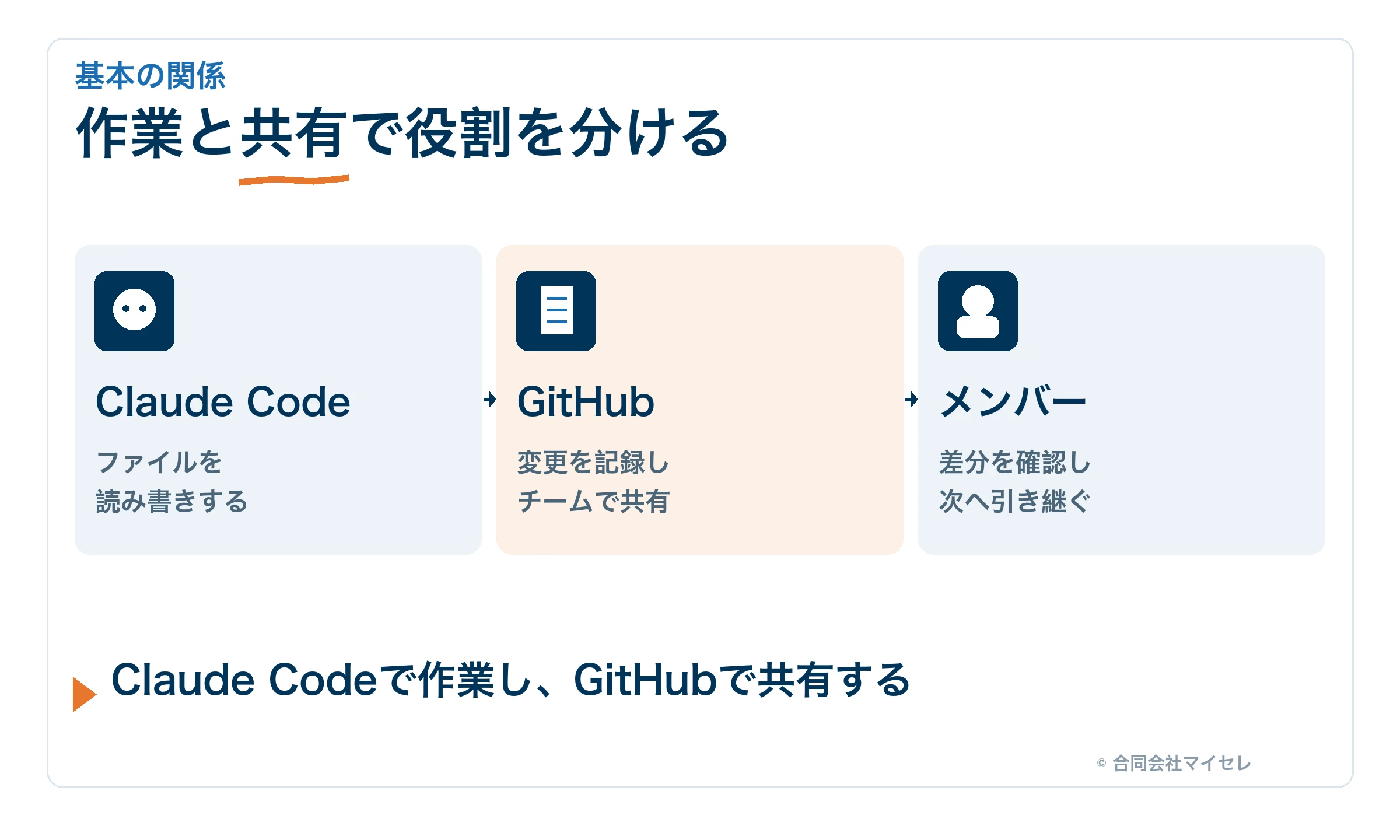
Claude Codeがファイルを扱い、GitHubがその変更の共有と履歴管理を担います。
Claude CodeはAnthropicのAI作業ツールで、コードベースを読み、ファイルを編集し、コマンドを実行できます。
GitHubのリポジトリを手元にクローンすると、Claude Codeがそのフォルダを作業対象にできます。
連携の目的は二つに分けて考えられます。
一つは手元で編集した結果をGitHubで共有すること、もう一つはGitHub Actions上でClaude Codeを動かすことです。
GitHubの変更をメンバーが確認できるため、個人の作業をチームへ引き継ぎやすくなります。
共有範囲や変更の承認方法は、利用する組織の方針に合わせて決めてください。
GitHubとClaude Codeを連携する3つの方法
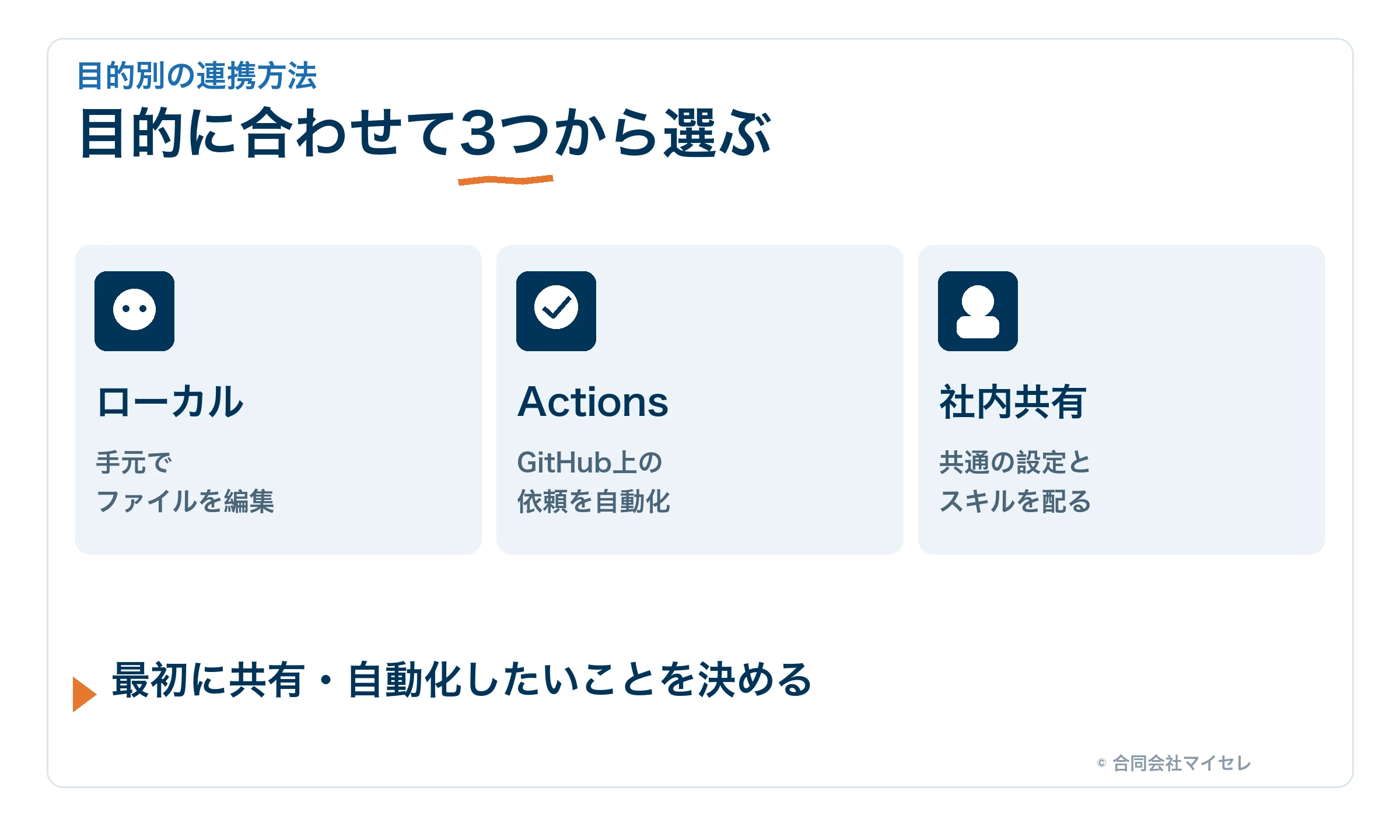
自分のパソコンで作業するか、GitHub上で自動化するか、設定を配るかで方法を選びます。
方法1:リポジトリを手元で開く
手元のリポジトリをClaude Codeの作業場所にする方法です。
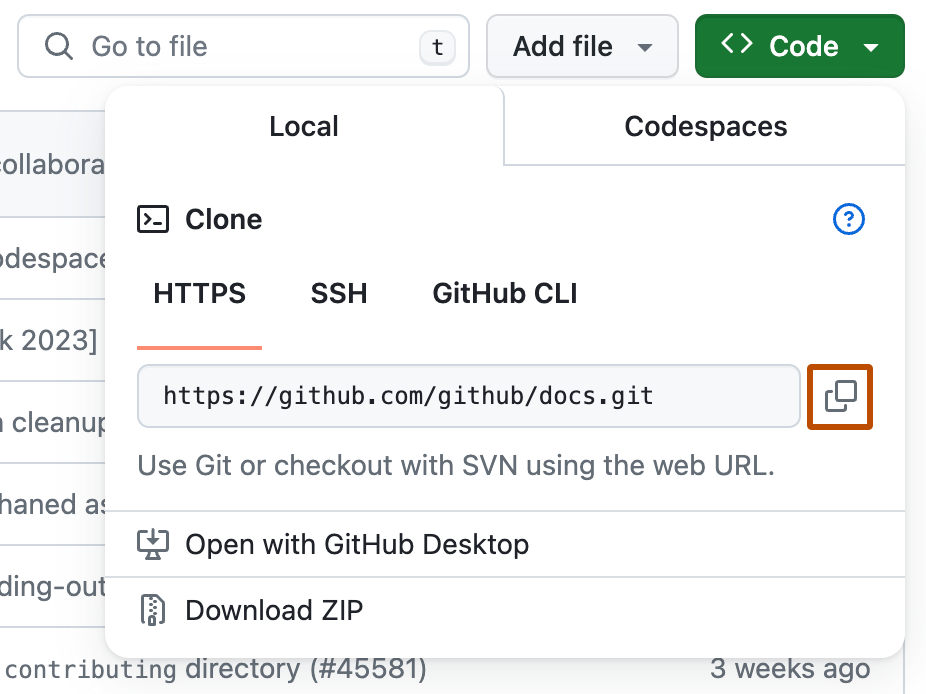
GitHubのクローン機能でリポジトリをパソコンにコピーし、そのフォルダからClaude Codeを起動します。
編集結果をGitHubに反映する前に、差分を確認します。
方法2:GitHub Actionsで@claudeを使う
GitHubのIssueやプルリクエストから作業を依頼する方法です。

公式のClaude Code GitHub Actionでは、コメントで「@claude」と呼びかけて、コードの分析や変更案の作成を依頼できます。
利用にはアプリ、認証情報、ワークフローの設定が必要です。
方法3:プロジェクトの設定とスキルを共有する
リポジトリに共通の指示とスキルを置き、メンバーが同じ版を使う方法です。

Claude Codeはプロジェクトの指示ファイルと、.claude/skills/内のスキルを読み込めます。
社内で繰り返す作業の手順を共有したいときに向いています。
Claude Code GitHub Actionsの導入と使い方
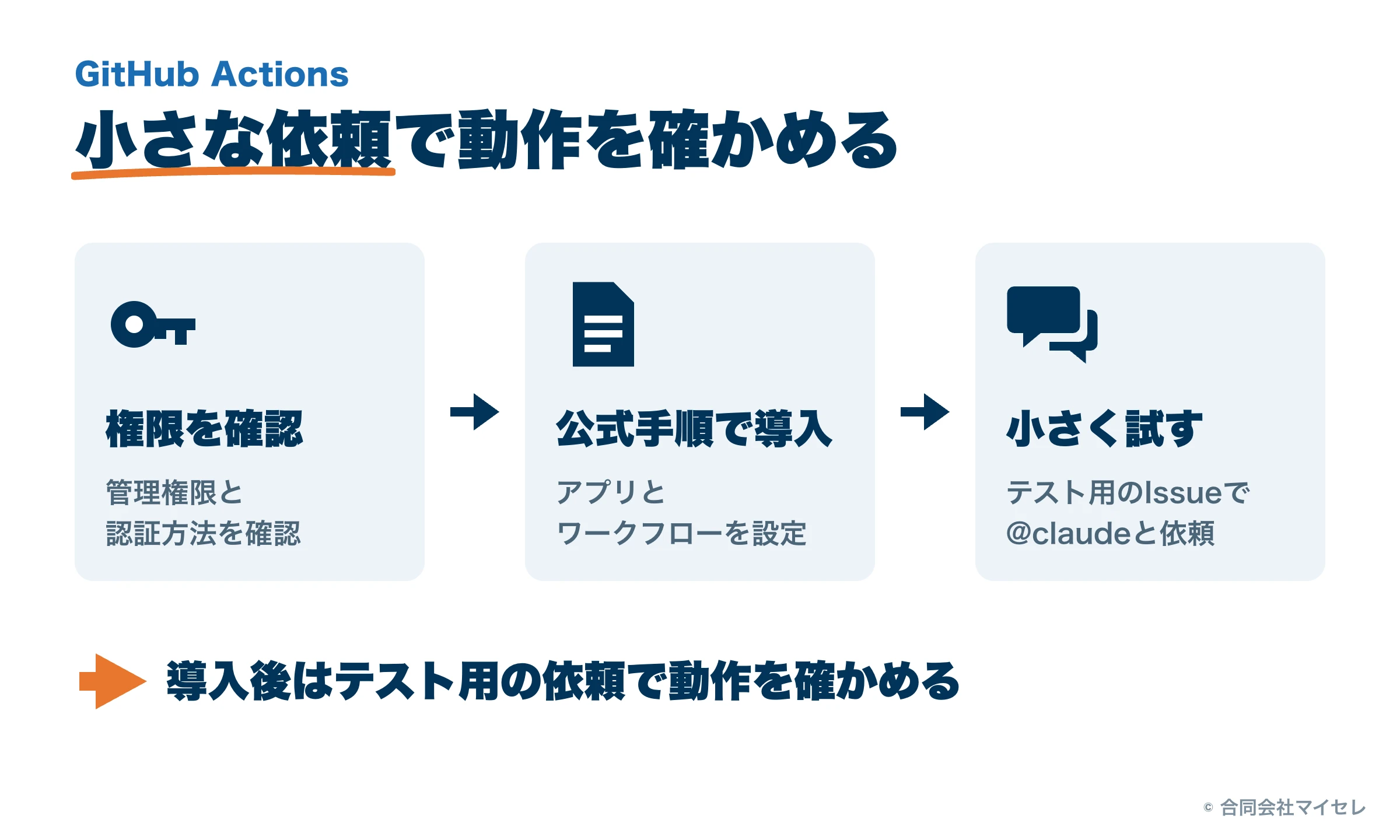
管理権限を確認し、公式の導入手順に沿って設定してから、小さな依頼で動作を確かめます。
- 対象リポジトリの管理権限と、利用する認証方法を確認します。
- Claude Codeを対象リポジトリで開き、
/install-github-appを実行して案内に従います。 - 作成されたワークフローの内容と権限を確認し、テスト用のIssueまたはプルリクエストで「@claude」と依頼します。
公式のクイックセットアップはGitHub.comのリポジトリ向けで、GitHub CLIの導入と認証を前提とします。
対象リポジトリの管理権限も必要です。
導入操作はアプリの権限、シークレット、ワークフローに影響します。
本番のリポジトリで使う前に、組織の権限方針とレビュー手順を確認してください。
公式手順と画面はClaude Code GitHub Actionsのドキュメントで確認できます。
GitHubでClaude Codeの設定とスキルを社内共有する方法
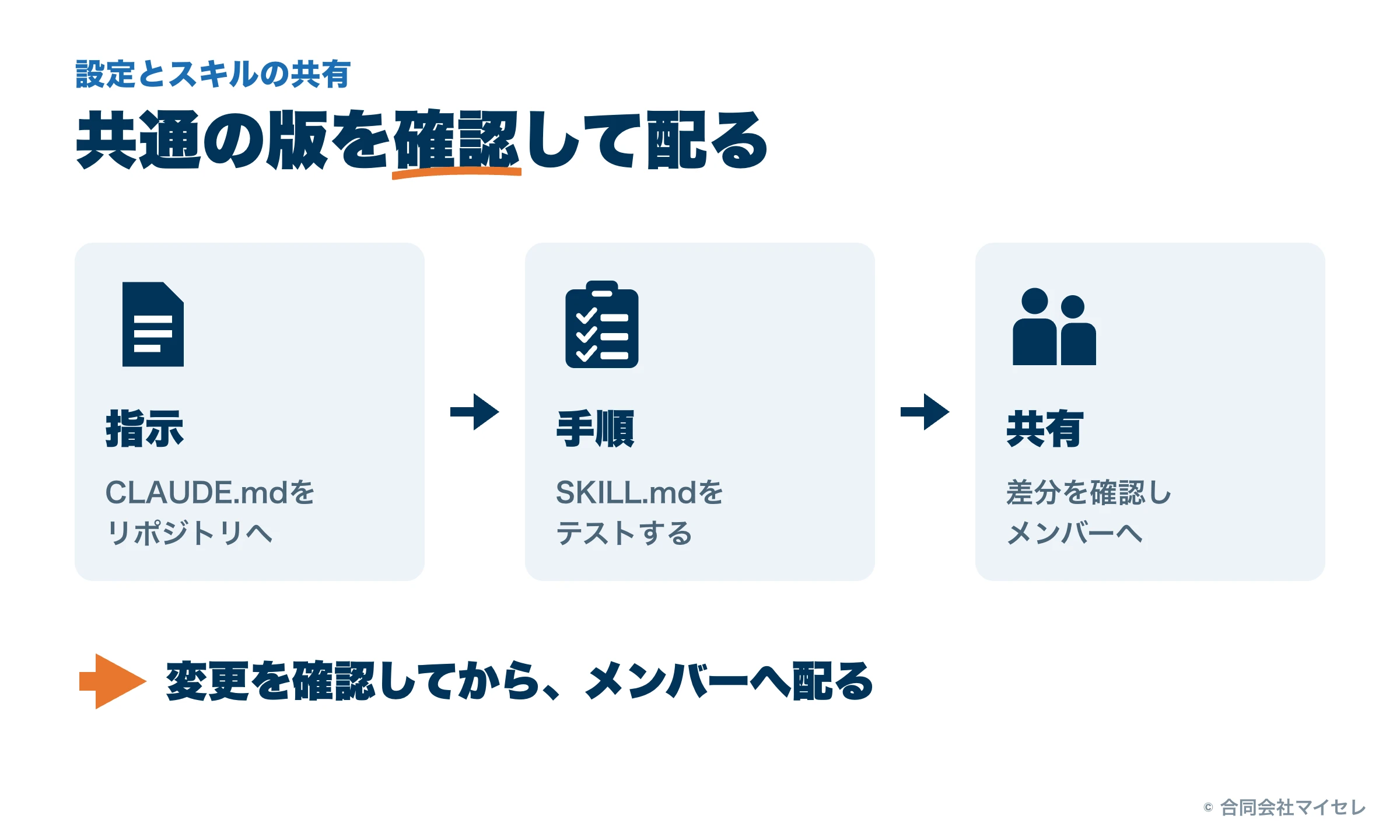
プロジェクト用の指示とスキルをリポジトリで管理し、変更を確認してから配ります。
- 共有する対象を決めます。プロジェクトの指示は
CLAUDE.mdに置けます。AGENTS.mdは対応する版と設定を確認して使います。繰り返す手順は.claude/skills/に置けます。 - テスト用のリポジトリで手順が動くか確認し、ファイルの差分をレビューします。
- 共有可能な内容だけをコミットし、メンバーが更新版を取り込みます。
スキルはSKILL.mdに手順を記述します。
Claude Codeは関連するスキルを必要に応じて読み込みます。
最初は一つの小さな作業だけをスキルにし、手順と期待する出力を確認します。
確認後に、チームで使う版へ広げます。
手元のノートをAIに扱わせる例はClaude CodeとObsidianの連携記事で紹介しています。
GitHub連携のメリットと注意点
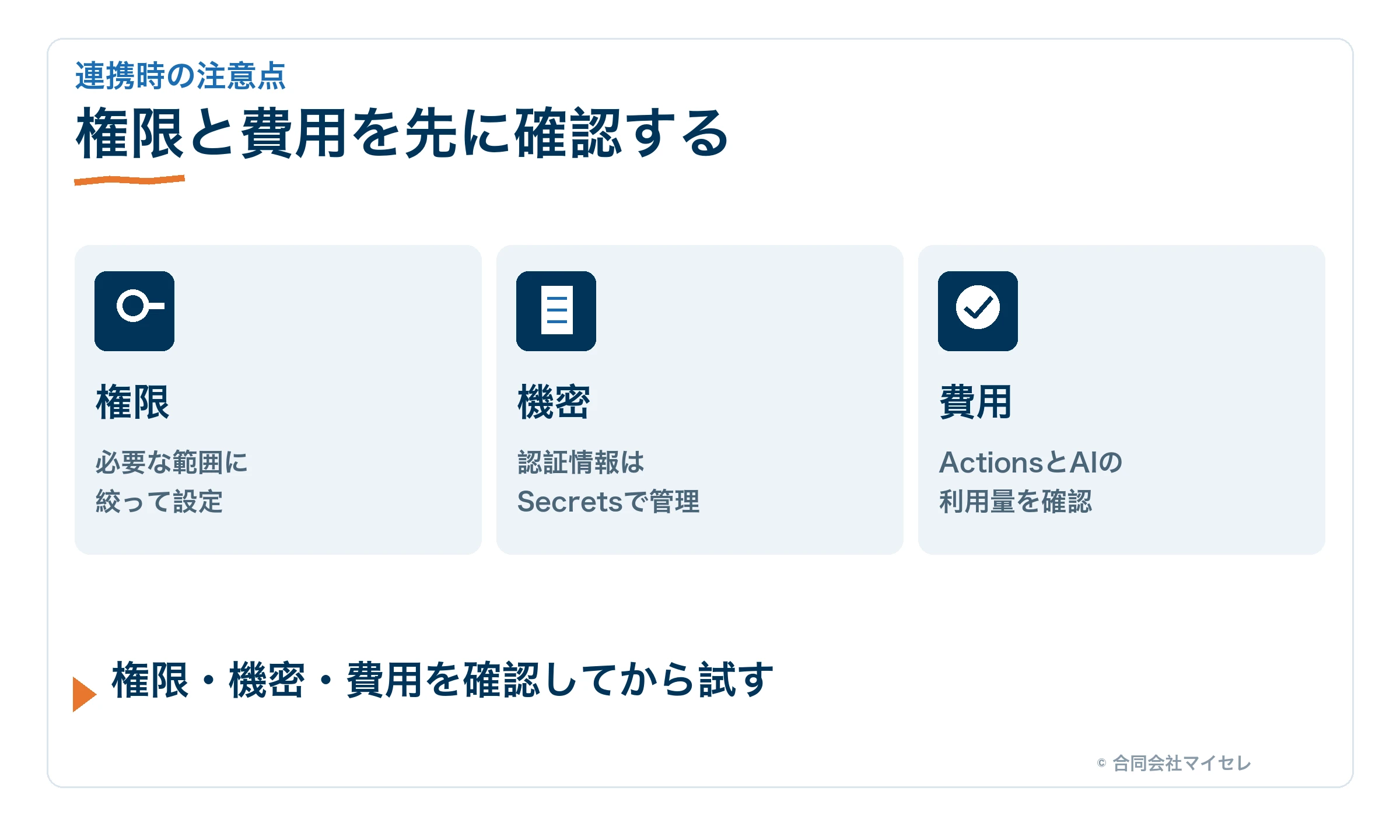
変更の共有がしやすくなる一方で、権限、機密情報、実行費用の確認が必要です。
チームで変更を確認できる
リポジトリ上の変更履歴をもとに、誰が何を変えたかを確認できます。
共通の設定やスキルを一か所で管理すると、レビューした内容をメンバーへ配りやすくなります。
作業結果を取り込む前に、人が差分を確認する運用をおすすめします。
秘密情報と実行費用を確認する
認証情報はリポジトリへ直接書かず、GitHub Secretsなどの仕組みで管理します。
Claude Code GitHub Actionを動かすと、GitHub Actionsの実行環境とAIの利用で費用が発生する場合があります。
GitHubの無料枠や課金単位は変更されるため、導入前に公式の料金情報を確認してください。
ワークフローに必要な権限だけを与え、実行回数やタイムアウトを設定します。
AIによる変更は、マージする前に内容を確認します。
Claude CodeとGitHub連携に関するよくある質問
Claude CodeとGitHubの連携は無料ですか?
GitHubのプランには一定の利用枠がありますが、GitHub Actionsの実行やAIの利用には費用がかかる場合があります。
利用する認証方法と公式の料金情報を確認してください。
プログラミングに慣れていなくても共有できますか?
リポジトリの基本操作を覚えれば、指示ファイルやスキルの共有から試せます。
変更を配る前に、機密情報が含まれていないか確認してください。
GitHub Actionsを使わずに連携できますか?
はい。リポジトリを手元にクローンしてClaude Codeで作業し、確認した変更をGitHubで共有できます。
まとめ|Claude CodeのGitHub連携は目的から選ぶ
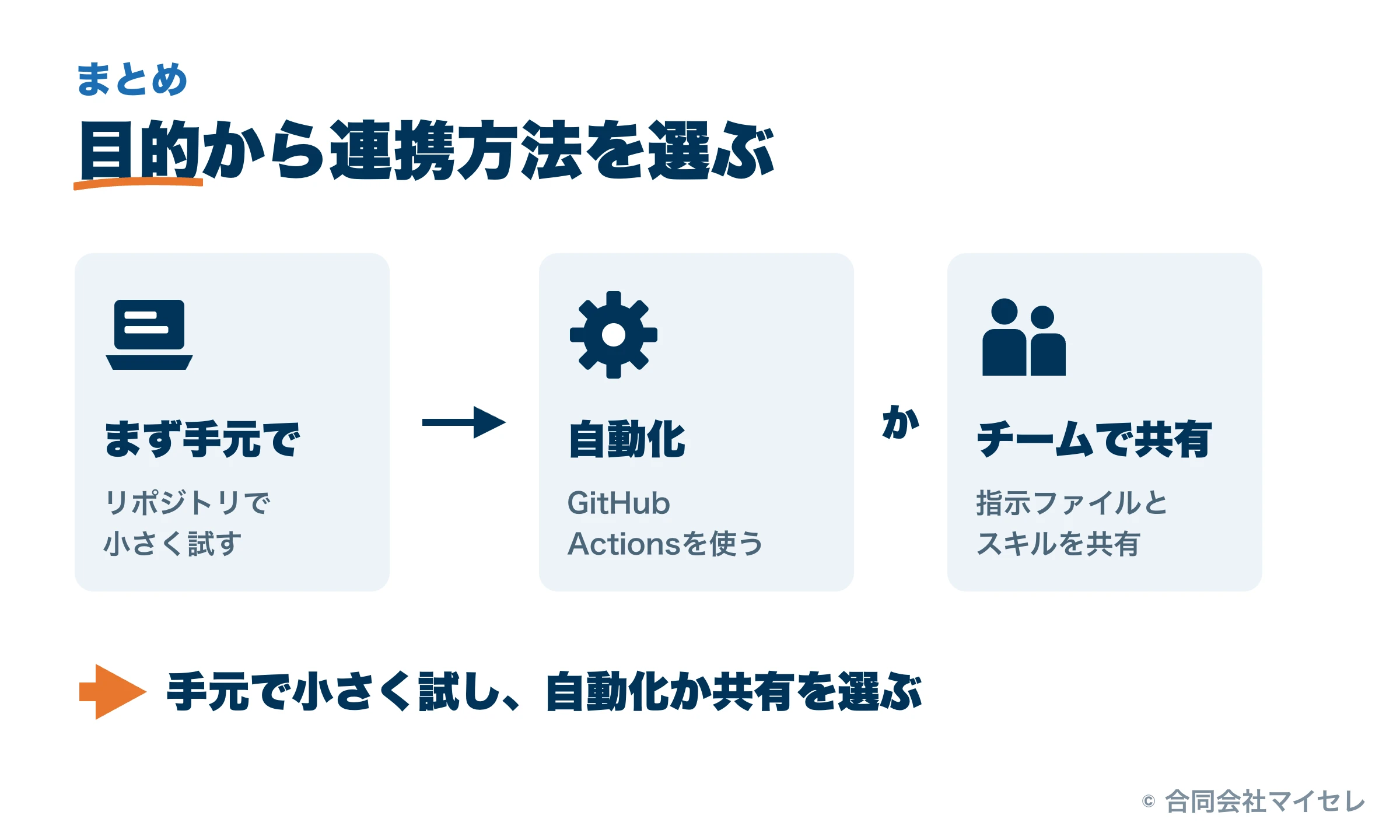
まず手元のリポジトリで小さく試し、共有したい作業に合わせて連携方法を選びましょう。
自動化が必要ならGitHub Actions、チームで同じ使い方をしたいなら指示ファイルとスキルの共有が候補です。
どちらも権限と費用を確かめ、変更内容を人が確認してから広げると進めやすくなります。AIを使ったコンテンツ運用全体を見直す場合は、オウンドメディア運用の記事も参考にしてください。
参考文献・出典
- Anthropic「Claude Code overview」(ファイル操作と利用方法)
- Anthropic「Claude Code GitHub Actions」(導入、権限、費用、セキュリティ)
- Anthropic「Extend Claude with skills」(スキルの保存と共有)
- Anthropic「How Claude remembers your project」(プロジェクトの指示ファイル)
- GitHub「Cloning a repository」(リポジトリの複製)
- GitHub「GitHub Actions billing」(実行費用と利用枠)
更新履歴
2026年11月11日:公式資料に照らして本文・図解・操作画面・要約・FAQ・参考文献を更新しました。